
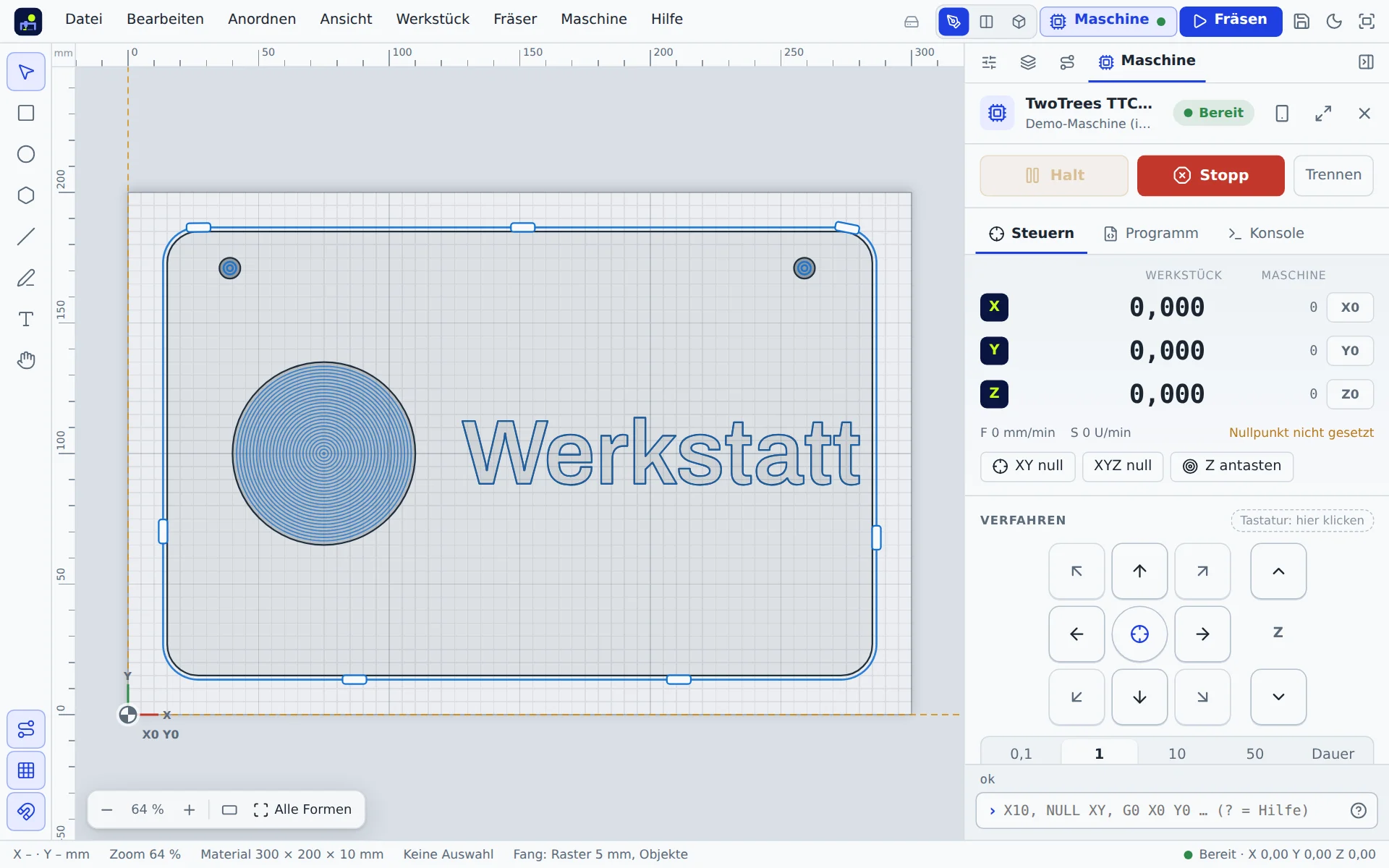
Das Steuerfenster öffnen Sie mit M, dem Knopf Maschine oben rechts oder dem Reiter Maschine der rechten Leiste. Oben stehen immer Halt, Weiter, Stopp und Trennen.
Fahren
Das Steuerkreuz fährt X und Y, die Knöpfe daneben Z. Wählen Sie die Schrittweite 0,1, 1, 10, 50 oder 100 mm oder Dauer: Dann fährt die Achse, solange Sie drücken, und hält beim Loslassen sofort an. Nach unten fährt Z höchstens 10 mm je Schritt.
Hat das Steuerfenster den Fokus, fahren die Pfeiltasten X und Y, Bild hoch und Bild runter fahren Z. Nach der Referenzfahrt enden alle Fahrten an der Grenze des Arbeitsbereichs.
Hierhin fahren: Mit Ziel auf der Zeichenfläche wählen oder Rechtsklick → Fräse hierhin fahren fährt die Fräse an eine Stelle der Zeichnung, zuerst Z auf Sicherheitshöhe, dann seitlich. Ecken und Mitte des Materials rasten ein.
Nullpunkt setzen
- Fahren Sie den Fräser genau über die Stelle, die im Projekt Nullpunkt ist (meist die linke untere Materialecke).
- Klicken Sie XY null. Steht der Fräser dabei über einer anderen Ecke oder der Mitte des Materials, stellt die App den Projekt-Nullpunkt dorthin um und sagt es (mit Rückgängig zurück).
- Setzen Sie Z auf die Oberfläche: mit der Tastplatte (Z antasten) oder von Hand mit einem Blatt Papier, dann Z null.
Auf der Zeichenfläche wird das Nullpunkt-Symbol blau, sobald er an der Maschine gesetzt ist. Zum Nullpunkt fährt jederzeit zurück.
Weitere Knöpfe
- Referenzfahrt und Entsperren (Referenzfahrt).
- Parken: Z ganz hoch und zur Parkposition, etwa um das Werkstück zu wechseln. Der kleine Knopf daneben merkt die aktuelle Lage als eigene Parkposition.
- Spindel: ein und aus, je nach Schaltung mit Drehzahl.
- Vorschub und Drehzahl: Korrekturen in Prozent, auch während des Fräsens. Das Tempo in der Fräsanzeige geht bis 500 %.
Makros: eigene Knöpfe
Befehle, die Sie oft brauchen, legen Sie als eigene Knöpfe an, etwa „zum Werkzeugwechsel fahren“, „Absaugung an“ oder eine feste Messfahrt. Der Stift neben Makros im Steuerfenster oder Maschine → Makro-Knöpfe öffnet das Fenster dafür: Name, Symbol und Farbe des Knopfs, darunter die Befehle, eine Zeile je Befehl. Die Vorschau zeigt den Knopf, wie er im Steuerfenster erscheint. Einfügen setzt häufige Befehle wie Referenzfahrt oder Absaugung an der Schreibmarke ein. Die Reihenfolge ändern Sie am Griff links: ziehen oder mit den Pfeiltasten.
- Ein Klick schickt die Zeilen nacheinander an die Steuerung und wartet jeweils auf ihr „ok“. Der Knopf zeigt, welche Zeile gerade läuft.
- Meldet die Steuerung einen Fehler, hält das Makro an und nennt die Zeile.
$Hfährt die Referenz,$Xentsperrt. Nur ein Makro, das mit einem dieser beiden beginnt, startet auch im Alarm.- Kommentare mit
;oder in Klammern werden nicht gesendet. - Während eines Auftrags sind Makros gesperrt. Stopp bricht auch ein laufendes Makro ab.
Makros gehören zum Maschinenprofil und liegen mit ihm im Konto, bis zu 12 je Maschine. Für feste Lagen eignet sich G53 G0 … (Maschinen-Koordinaten), dann trifft der Knopf immer dieselbe Stelle, egal wo der Nullpunkt liegt.
Makros vor und nach dem Auftrag
Unter Einstellungen → Maschine → Makros vor und nach dem Auftrag legen Sie zwei Befehlsblöcke an, die die App bei jedem Auftrag selbst sendet: Vor dem Start (etwa M8 für Luft oder Absaugung) und Nach dem Ende (etwa M9, eine Meldung oder G53 G0 … zum Parken). Der Fräs- und der Laser-Assistent zeigen im letzten Schritt, was gesendet wird; solange ein Block läuft, nennt das Steuerfenster die Zeile.
- Platzhalter
{projekt},{dauer},{datum}und{werkzeug}setzt die App vor dem Senden ein, zum Beispiel(MSG,{projekt} fertig in {dauer}). - Fährt ein Block eine Achse, hebt die Fräse vorher Z auf sichere Höhe. Der Laser behält seinen Fokus.
- Nach dem Ende läuft auch nach Stopp oder Fehler, solange der Haken dafür gesetzt ist (Standard). Nach dem Neuladen der Seite oder einer getrennten Verbindung läuft er nicht.
- Beim Fortsetzen sendet die App Vor dem Start erneut, bevor sie anfährt. Die Vorab-Prüfung prüft beide Blöcke mit.
- Werkzeugwechsel (
M6,T…), Pausen (M0,M1),$-Befehle außer$Hund Antasten (G38) sind in den Blöcken nicht erlaubt. Ein solcher Block wird nicht gesendet, und der Auftrag startet nicht.
Die Blöcke gelten nur beim Fräsen und Lasern aus der App. Für gespeicherte G-Code-Dateien gibt es Kopf und Fuß unter G-Code-Dateien.
Große Steuerung
Der Knopf mit den Pfeilen oben im Steuerfenster legt die Steuerung groß über den ganzen Bildschirm, mit großer Positionsanzeige und großen Knöpfen, gut am Tablet neben der Fräse. Esc führt zurück.
Koordinaten immer im Blick
Solange eine Maschine verbunden ist, schwebt unten links auf der Zeichenfläche eine kleine Anzeige mit den Koordinaten in Echtzeit: groß die Werkstück-Koordinaten (vom gesetzten Nullpunkt aus), klein daneben die Maschinen-Koordinaten (von der Referenzecke aus), dazu der Zustand. Am Griff links lässt sie sich verschieben, der Pfeil rechts klappt sie auf eine Zeile zusammen; beides merkt sich der Browser. Kommt der Mauszeiger in ihre Nähe, wird sie durchsichtig, damit Ecken und Nullpunkt darunter sichtbar und anklickbar bleiben. Während eines Auftrags rückt sie nach oben links über die Fräsanzeige.
Reiter Programm und Konsole
Programm zeigt das geladene Programm mit Dauer, Warnungen und Prüfung „passt in den Arbeitsbereich“. Hier öffnen Sie auch fremde G-Code-Dateien. Konsole zeigt jede Zeile zwischen App und Steuerung.
Kommandozeile
Unten im Steuerfenster tippen Sie Befehle. Pfeil hoch holt frühere Befehle zurück, ? zeigt alle.
| Eingabe | Wirkung |
|---|---|
X10 Y-5 | relativ fahren |
AX20 AY0 | absolut fahren (Werkstückkoordinaten) |
MX… | in Maschinenkoordinaten fahren |
X=0 | aktuelle Position als Wert setzen |
NULL XY | Nullpunkt X und Y hier setzen |
XY, XYZ | zum Nullpunkt fahren |
H, R | Z hoch / runter |
F800, S12000 | Vorschub / Drehzahl |
AN, AUS | Spindel ein / aus |
REF, ENTSPERREN, TASTEN, PARKEN | Referenzfahrt, Entsperren, Z antasten, Parken |
G-Code oder $-Befehl | wird direkt gesendet, siehe G-Code-Lexikon |