
Text setzen
Wählen Sie das Text-Werkzeug (T) und klicken Sie auf die Zeichenfläche. Ein Text erscheint und das Textfeld ist bereit; einfach lostippen. Enter beginnt eine neue Zeile, Esc beendet die Eingabe. Ein Doppelklick auf einen Text öffnet ihn wieder zum Ändern.
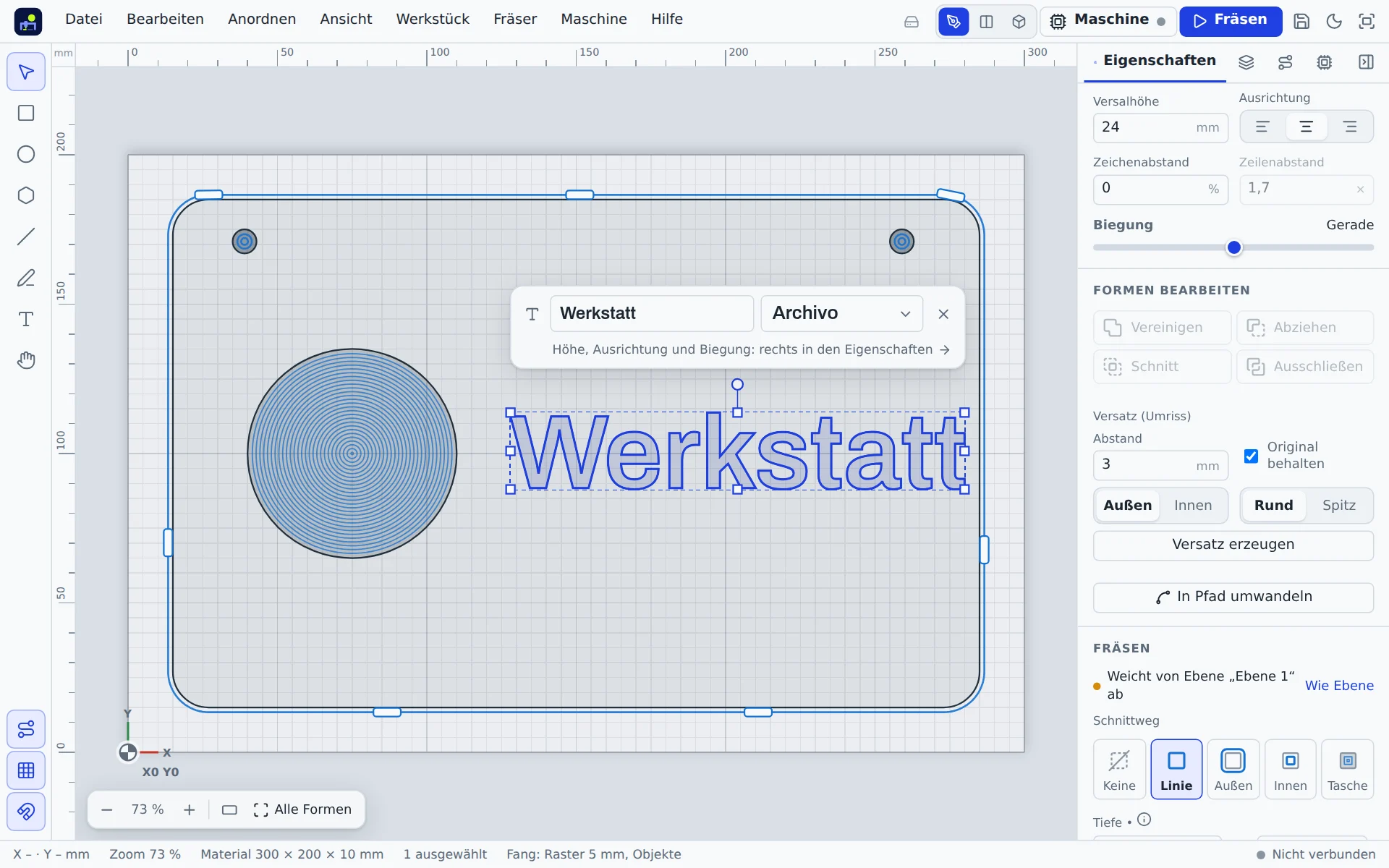
Text-Leiste
Ist genau ein Text ausgewählt, schwebt über ihm eine schmale Leiste mit Textfeld und Schriftwahl. Mehr Optionen stehen rechts unter Eigenschaften. Die Leiste schalten Sie unter Ansicht → Text-Leiste an der Auswahl ab.
Schrift und Größe
- Schrift: Die Liste zeigt Ihren Text in jeder Schrift, gruppiert nach Favoriten, Klar, Serifen, Schreibschrift, Handschrift, Schablone, Einlinig und Eigene. 18 freie Schriften und fünf einlinige Gravurschriften sind dabei; alle zusammen zeigt Schriften verwalten.
- Versalhöhe: Höhe eines großen „H“ in mm. So werden Schilder geplant: 20 mm Versalhöhe heißt 20 mm hohe Großbuchstaben.
- Ausrichtung: links, mittig oder rechts.
- Zeichenabstand und Zeilenabstand.
Biegung
Biegung setzt den Text auf einen Bogen, von −360° bis 360°. Positive Werte wölben nach oben. Gerade setzt zurück.
Eigene Schriften
In der Schriftliste fügt Eigene Schrift hinzufügen … TTF-, OTF- oder WOFF-Dateien hinzu. Sie liegen nur im Browser dieses Geräts. Die Umrisse stehen aber im Projekt, deshalb sieht der Text überall gleich aus; ändern lässt er sich nur, wo die Schrift vorhanden ist. WOFF2 wird nicht unterstützt.
Schriften verwalten
Zeichnen › Beschriften › Schriften verwalten … (auch unten in jeder Schriftwahl, in der Text-Leiste und über Strg+K) zeigt alle eingebauten und eigenen Schriften untereinander mit einem Probetext, den Sie selbst eintippen; ohne Eingabe steht dort der ausgewählte Text. Suchen findet Schriften nach Name oder Art, die Filter zeigen nur Favoriten, Klar, Serifen, Schreib- und Handschrift, Gravur (Schablone und einlinig), Einlinig, Fett oder Eigene.
- Stern: merkt eine Schrift als Favorit. Favoriten stehen oben in der Verwaltung und als eigene Gruppe oben in jeder Schriftwahl. Sie werden mit Ihrem Konto gespeichert und gelten auf allen Geräten.
- Verwenden: Ein Klick wählt die Schrift, Für die Auswahl verwenden (oder Doppelklick, Enter) setzt sie für alle ausgewählten Texte. Ist kein Text ausgewählt, bekommt der nächste neue Text diese Schrift.
- Eigene Schrift hinzufügen … und der Papierkorb an eigenen Schriften fügen Schriften hinzu oder entfernen sie von diesem Gerät.
Einlinige Gravurschriften
Die Gruppe Einlinig (Gravur) enthält fünf Strichschriften: Block, Block kräftig, Serif, Schreibschrift und Gotisch. Jeder Buchstabe besteht aus Linien, die der Fräser einmal abfährt, statt die Fläche auszuräumen. Das gibt feine, schnelle Gravuren mit Kugel-, Gravier- oder V-Fräser, auch auf Metall, Acryl und Leder, und passt zu Schablonen und Beschriftungen. Stellen Sie die Schnittart auf Auf der Linie; die Strichstärke bestimmt dann der Fräser. Umlaute, ß, ° und € sind dabei. Die Formen stammen aus den Hershey-Schriften (frei verwendbar, mit Hinweis auf die Urheber, siehe unten).
Quelle: Die Hershey Fonts wurden von Dr. A. V. Hershey beim U. S. National Bureau of Standards geschaffen; das Datenformat stammt von James Hurt (Cognition, Inc.).
Fräsen
Text ist eine normale Form: Gravur auf der Linie, Tasche für vertiefte Buchstaben oder Außen, um Buchstaben auszuschneiden. Überlappende Buchstaben einer Schreibschrift werden automatisch zu einer sauberen Fläche verbunden. In Pfad umwandeln macht reine Konturen daraus.
Variabler Text
Texte können Platzhalter wie {nr}, {datum} oder {Name} enthalten, die beim Fräsen durch die laufende Nummer, das Datum oder eine Spalte einer Liste ersetzt werden; nach jedem Auftrag geht es eine Zeile weiter. Mehr dazu unter Variabler Text.