
Werkstück → Material und Maße … öffnet das Fenster „Werkstück“.
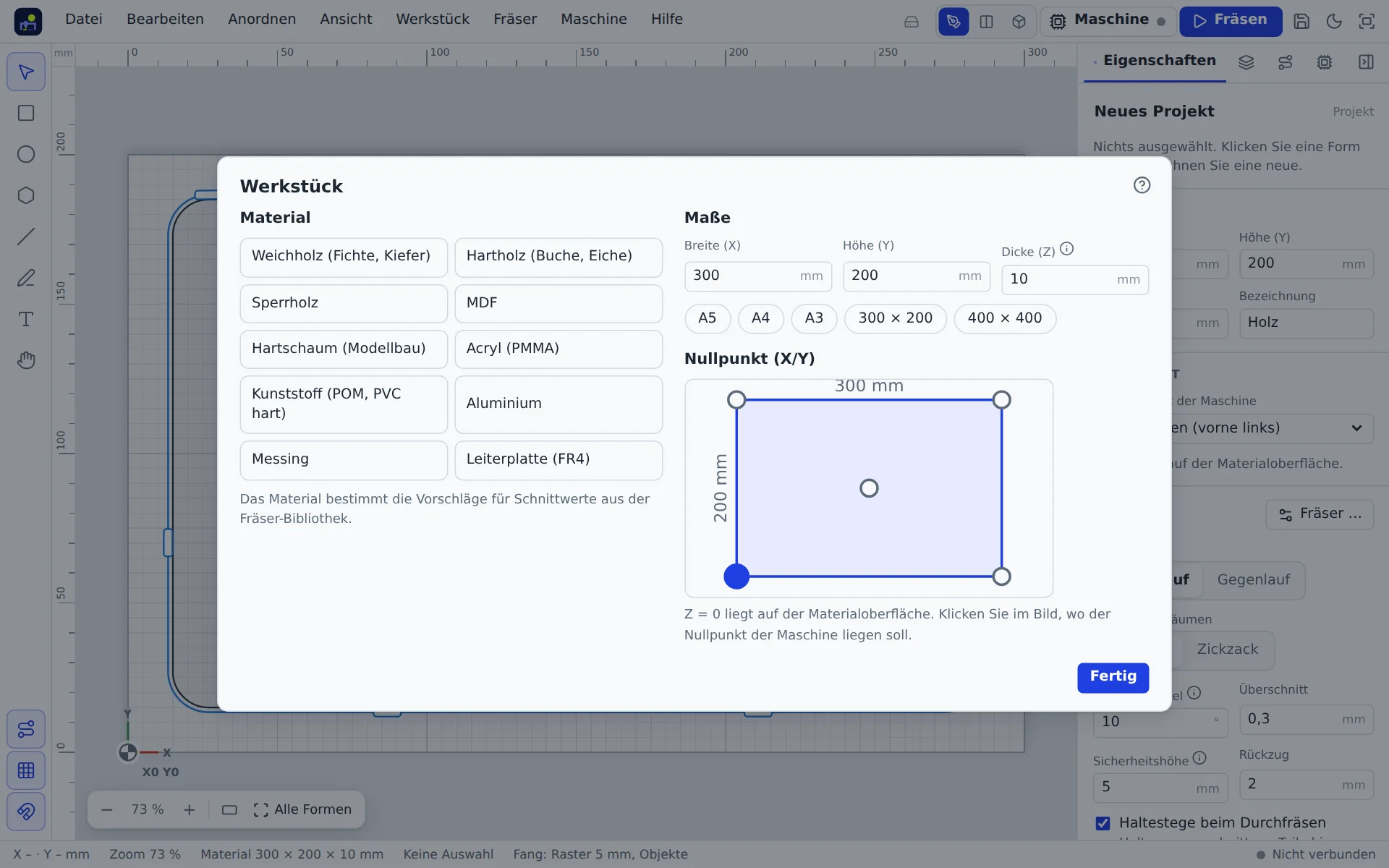
Werkstoff
Weichholz, Hartholz, Sperrholz, MDF, Hartschaum, Acryl, Kunststoff, Aluminium, Messing oder Leiterplatte. Der Werkstoff bestimmt die Schnittwerte, die die Fräser-Bibliothek vorschlägt.
Maße
Breite (X) und Höhe (Y) in mm. Darunter stehen gängige Zuschnitte zum Anklicken. Arbeitsfläche übernimmt die Größe der eingerichteten Maschine. Ist das Material größer, als die Fräse fahren kann, warnt die App.
Dicke
Die Dicke (Z) ist der wichtigste Wert: Danach richtet sich Durchfräsen (Dicke plus Überschnitt). Messen Sie die echte Platte mit dem Messschieber an mehreren Stellen. Eine als 6 mm verkaufte Sperrholzplatte ist oft 5,6 mm oder 6,3 mm dick. Der Fräs-Assistent fragt die gemessene Dicke vor dem Start noch einmal ab.
Nullpunkt
Der Nullpunkt ist die Stelle, auf die Sie die Fräse vor dem Start setzen. Alle Bahnen beziehen sich auf ihn. Klicken Sie im Bild auf eine der vier Ecken oder die Mitte.
- Links unten (Standard): bequem, wenn das Material an Anschlägen liegt.
- Mitte: praktisch für runde Teile oder wenn Sie die Mitte angerissen haben.
Z = 0 liegt immer auf der Materialoberfläche. Wie Sie den Nullpunkt an der Maschine setzen, steht unter Steuern und Z antasten.
Große Werkstücke in Abschnitten
Ist das Material länger, als die Maschine fahren kann, bearbeiten Sie es in Abschnitten. Schalten Sie im Fenster „Werkstück“ Große Werkstücke in Abschnitten ein. Die App schlägt eine Abschnittslänge passend zum Fahrweg der Maschine vor.
- Schieberichtung: nach vorn (Y) für lange Bretter, nach links (X) für breite.
- Länge je Abschnitt: höchstens der Fahrweg minus etwas Platz für Fräser und Marke. Die App warnt, wenn ein Abschnitt zu lang ist.
- Ausrichtmarken: Am Ende jedes Abschnitts fräst die App zwei kurze, 0,3 mm flache Rillen an den beiden Rändern. Sie zeigen nach dem Schieben, wo der nächste Abschnitt beginnt.
Auf der Zeichenfläche sehen Sie die Grenzen der Abschnitte als gestrichelte Linien. Die Bahnen werden genau an diesen Grenzen geteilt, so dass die Abschnitte nahtlos aneinander passen. Jeder Abschnitt ist ein eigenes Programm, bei mehreren Fräsern je Fräser eins. Der Nullpunkt liegt immer vorne links am jeweiligen Abschnitt.
So gehen Sie vor:
- Legen Sie das Material an einen geraden Anschlag, der parallel zur Schieberichtung läuft, und setzen Sie den Nullpunkt vorne links.
- Fräsen Sie den ersten Abschnitt wie gewohnt mit dem Fräs-Assistenten.
- Lösen Sie die Spannung, schieben Sie das Material am Anschlag entlang um genau die Abschnittslänge weiter und spannen Sie wieder. Der Nullpunkt bleibt.
- Der Fräs-Assistent zeigt im Schritt Nullpunkt X/Y Zur Marke fahren. Senken Sie das Werkzeug knapp über die Oberfläche: Es muss mittig über der Rille stehen. Steht es daneben, stellen Sie mit den Pfeilen nach und klicken Y hier null (bzw. X hier null).
- Wiederholen Sie das bis zum letzten Abschnitt.
Mit eingeschalteter Drehachse gibt es keine Abschnitte.
Mehrere Werkstücke
Ein Projekt kann mehrere Werkstücke haben, etwa eine Siebdruckplatte und daneben ein Reststück Sperrholz. Werkstück → Weiteres Werkstück hinzufügen … oder der Knopf Weiteres Werkstück im Fenster „Werkstück“ legt ein neues rechts neben die bisherigen.
- Oben im Fenster wählen Sie das Werkstück als Reiter. Maß, Dicke und Werkstoff gelten nur für das gewählte.
- Lage X/Y schiebt ein weiteres Werkstück auf der Zeichenfläche; seine Formen wandern mit.
- Eine Form gehört zu dem Werkstück, auf dem die Mitte ihres Umrisses liegt. Ziehen Sie sie einfach hinüber.
- Werkstück entfernen löscht nur das Werkstück, seine Formen bleiben liegen.
Jedes Werkstück wird für sich gefräst, mit eigenen Programmen und eigenem Nullpunkt an derselben Ecke wie beim ersten. Der Fräs-Assistent zeigt, welches Werkstück dran ist. Kommt das nächste, spannen Sie es ein und setzen den Nullpunkt X/Y und Z neu.
Mehrere Werkstücke und Abschnitte schließen sich aus.
Zwei Seiten (Werkstück wenden)
Für Teile, die auf beiden Seiten bearbeitet werden, etwa ein Schneidbrett mit Saftrille oben und Griffmulden unten, schalten Sie im Fenster „Werkstück“ Zwei Seiten ein (auch unter Werkstück → Zwei Seiten ▸).
- In der Statusleiste unten wechseln Sie zwischen Oberseite und Unterseite. Gezeichnet, gewählt und gefräst wird immer nur die gewählte Seite; neue Formen landen auf ihr.
- Die Unterseite zeichnen Sie so, wie das Werkstück nach dem Wenden auf der Maschine liegt: gleicher Nullpunkt, Texte lesbar. Die andere Seite scheint gespiegelt und blass gestrichelt durch, so treffen Sie Gegenstücke genau.
- Wenden legt fest, wie Sie das Werkstück umdrehen: links und rechts tauschen (wie eine Buchseite) oder vorn und hinten. Die strichpunktierte Wendeachse liegt in der Mitte.
- Passstifte: Die Oberseite fräst zuerst zwei Löcher auf der Wendeachse, durch das Werkstück bis in die Opferplatte. Stecken Sie Stifte hinein und setzen Sie das gewendete Werkstück darauf, liegt es genau wie vorher. Durchmesser, Abstand zum Rand und Tiefe sind einstellbar; gefräst wird mit dem größten Schaftfräser des Projekts, der kleiner ist als das Loch.
Gefräst werden erst alle Programme der Oberseite, dann die der Unterseite. Vor dem ersten Programm der Unterseite zeigt der Fräs-Assistent die Schritte: wenden, auf die Stifte setzen (ohne Stifte an dieselben Anschläge legen und den Nullpunkt X/Y an derselben Ecke setzen) und Z neu antasten. Reiter Fräsen, 3D-Ansicht und Vorschau zeigen die gewählte Seite; wo sich Taschen beider Seiten treffen, ist das Teil durch.
Zwei Seiten, mehrere Werkstücke, Abschnitte und die Drehachse schließen sich aus.
Spannmittel
Unter Werkstück → Spannmittel … tragen Sie ein, womit das Werkstück festgehalten wird: Pratzen, Schrauben und freie Sperrzonen, zum Beispiel für einen Anschlag oder eine Klemme. Im Lageplan sehen Sie das Werkstück mit allen Fräsbahnen und ziehen jedes Spannmittel an seinen Platz. Maße und Lage stellen Sie in den Feldern genau ein.
- Höhe über dem Werkstück: Oberkante des Spannmittels über der Oberseite. Bis zu dieser Höhe (plus 1 mm Abstand) darf der Fräser den Umriss nicht berühren.
- Die Prüfung rechnet mit dem Fräserradius und folgt jeder Fahrt so, wie das Programm sie fährt: Schnitte, Rückzüge zwischen den Bahnen, Fahrten auf Sicherheitshöhe und die Rückfahrt zum Nullpunkt.
- Trifft eine Bahn ein Spannmittel, steht ein Fehler in den Hinweisen, und das Spannmittel wird rot, im Lageplan, auf der Zeichenfläche und in 3D. Ist nur die Sicherheitshöhe zu niedrig, nennt der Hinweis die nötige Höhe; das Feld dafür steht gleich im Fenster.
Auf der Zeichenfläche liegen die Spannmittel schraffiert unter Ihrer Zeichnung, in der 3D-Ansicht als Körper auf dem Werkstück.
Millimeter oder Zoll
Unter Einstellungen → Sprache, Einheit und Konto → Maßeinheit wählen Sie Millimeter oder Zoll. Die Wahl gilt für alle Maßfelder, Texte, Lineale, die Positionsanzeige und die Schrittweiten beim Verfahren. Projekte, Fräser und G-Code bleiben metrisch; Sie können also jederzeit umschalten.
In jedes Maßfeld können Sie die Einheit auch mittippen: „12mm“, „1/4 in“, „2"“ oder „3 cm“ rechnet die App selbst um. Werte der Steuerung (z. B. $130) bleiben in Millimetern, so wie die Steuerung sie speichert.