
Colocar texto
Elige la herramienta Texto (T) y haz clic en el lienzo. Aparece un texto y el campo de texto está listo; empieza a escribir. Enter empieza una línea nueva y Esc termina la entrada. Un doble clic sobre un texto lo vuelve a abrir para cambiarlo.
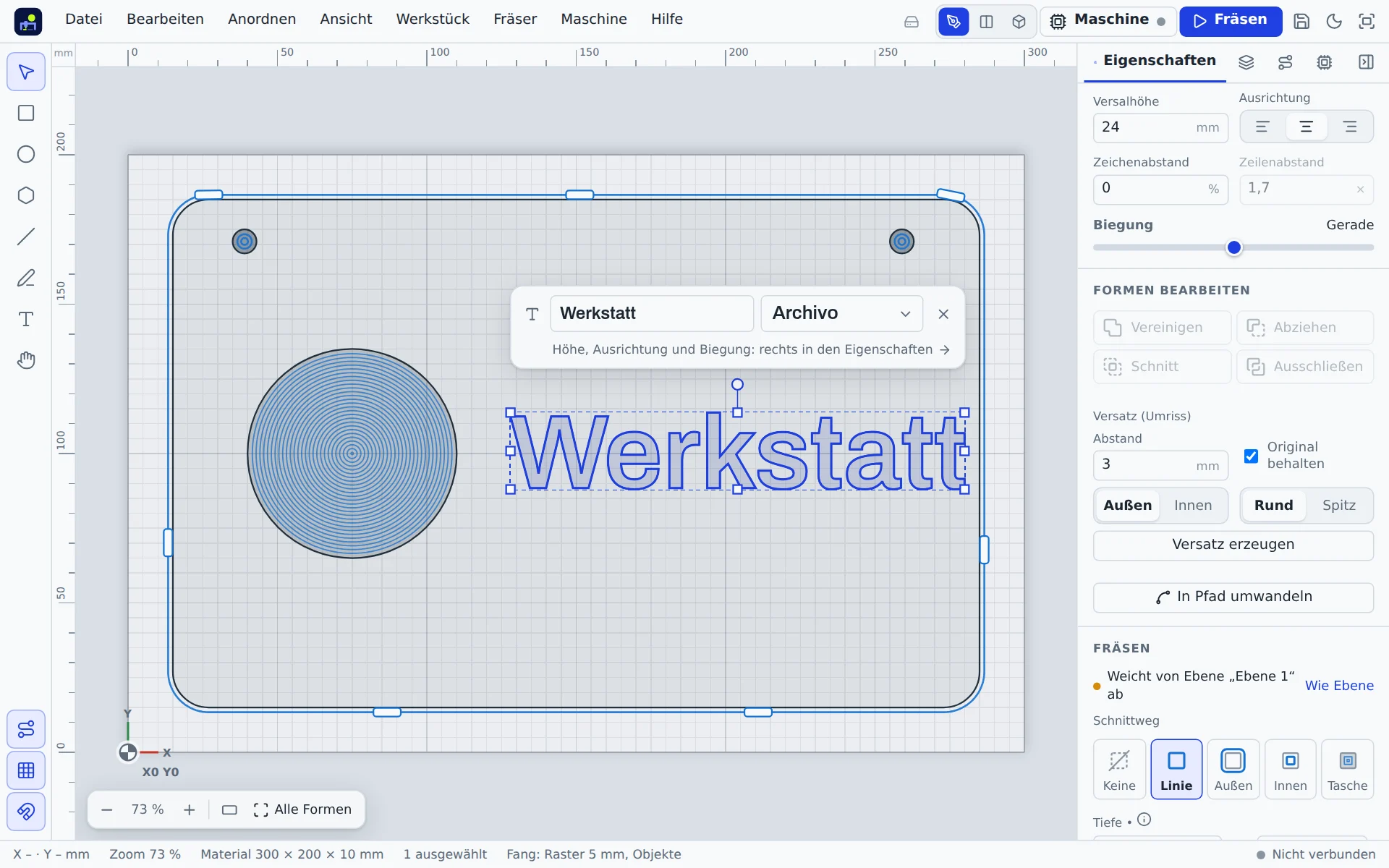
Barra de texto
Si hay exactamente un texto seleccionado, sobre él flota una barra estrecha con el campo de texto y la elección de fuente. Hay más opciones a la derecha, en Propiedades. La barra se desactiva en Ver → Barra de texto junto a la selección.
Fuente y tamaño
- Fuente: la lista muestra tu texto en cada fuente, agrupado en Clara, Con serifa, Caligráfica, Manuscrita, Plantilla (stencil), De un trazo y Fuentes propias, con las favoritas arriba. Incluye 18 fuentes libres y cinco fuentes de grabado de un trazo; Gestionar fuentes las muestra todas juntas.
- Altura de mayúsculas: altura de una «H» mayúscula en mm. Así se planifican los letreros: 20 mm de altura de mayúsculas significa mayúsculas de 20 mm de alto.
- Alineación: izquierda, centrada o derecha.
- Espaciado entre caracteres e Interlineado.
Curvatura
Curvatura coloca el texto sobre un arco, de −360° a 360°. Los valores positivos lo curvan hacia arriba. Recta lo restablece.
Fuentes propias
En la lista de fuentes, Añadir fuente propia … añade archivos TTF, OTF o WOFF. Solo se guardan en el navegador de este dispositivo. Pero los contornos se guardan en el proyecto, por eso el texto se ve igual en todas partes; solo se puede cambiar donde la fuente esté disponible. WOFF2 no es compatible.
Gestionar fuentes
Dibujar › Rotular › Gestionar fuentes … (también abajo en cada selector de fuentes, en la barra de texto y con Ctrl+K) muestra todas las fuentes incluidas y propias con un texto de muestra que escribes tú; sin texto aparece el texto seleccionado. Buscar encuentra fuentes por nombre o estilo, y los filtros muestran solo Favoritas, Sin serifa, Con serifa, Caligráfica y manuscrita, Grabado (plantilla y de un trazo), De un trazo, Negrita o Propias.
- Estrella: guarda una fuente como favorita. Las favoritas aparecen arriba en el gestor y como grupo propio arriba en cada selector de fuentes. Se guardan en tu cuenta y valen en todos los dispositivos.
- Usar: un clic elige la fuente; Usar en la selección (o doble clic, Enter) la aplica a todos los textos seleccionados. Si no hay texto seleccionado, el siguiente texto nuevo usará esta fuente.
- Añadir fuente propia … y la papelera junto a las fuentes propias añaden fuentes o las quitan de este dispositivo.
Fuentes de grabado de un trazo
El grupo De un trazo (grabado) contiene cinco fuentes de trazo: Block, Block kräftig (negrita), Serif, Schreibschrift (caligráfica) y Gotisch (gótica). Cada letra está formada por líneas que la fresa recorre una sola vez, en lugar de vaciar la superficie. Así se obtienen grabados finos y rápidos con fresa esférica, de grabado o en V, también en metal, acrílico y cuero, y encajan con plantillas y rotulaciones. Pon el tipo de corte en Sobre la línea; el grosor del trazo lo determina entonces la fresa. Incluyen diéresis, ß, ° y €. Las formas proceden de las fuentes Hershey (de uso libre, citando a sus autores, ver abajo).
Fuente: Las Hershey Fonts fueron creadas por el Dr. A. V. Hershey en el U. S. National Bureau of Standards; el formato de datos es de James Hurt (Cognition, Inc.).
Fresado
El texto es una forma normal: grabado sobre la línea, cajeado para letras rehundidas o exterior para recortar letras. Las letras superpuestas de una fuente caligráfica se unen automáticamente en una superficie limpia. Convertir en trazado las convierte en contornos simples.
Texto variable
Los textos pueden contener marcadores como {nr}, {datum} o {Nombre}, que al fresar se sustituyen por el número correlativo, la fecha o una columna de una lista; después de cada trabajo se avanza una fila. Más información en Texto variable.