
La app calcula las trayectorias automáticamente a partir de tu dibujo en cuanto cambias algo. Tú solo decides cómo se fresa cada forma. Las trayectorias aparecen en azul sobre el dibujo.
Tipo de corte
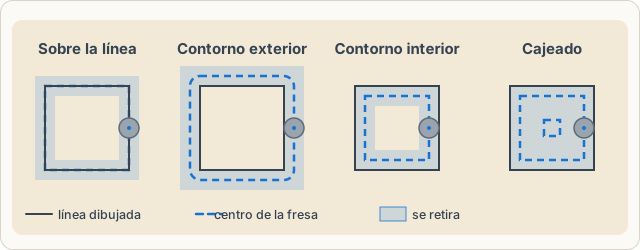
| Tipo de corte | La fresa … | Típico para |
|---|---|---|
| Sobre la línea | pasa con su centro justo sobre la línea | grabado, ranuras, texto, líneas abiertas |
| Contorno exterior | pasa por fuera de la línea; la pieza conserva su medida | recortar piezas |
| Contorno interior | pasa por dentro de la línea; el agujero conserva su medida | agujeros, ventanas, huecos |
| Cajeado | vacía toda la superficie hasta la profundidad | rebajes, compartimentos, letras en relieve (como superficie alrededor) |
| Chaflán exterior | una fresa en V rompe el canto superior alrededor de la pieza | achaflanar cantos, desbarbar |
| Chaflán interior | una fresa en V rompe el canto superior de los agujeros | achaflanar agujeros y recortes |
| No fresar | omite la forma | líneas auxiliares, plantillas |
¿Dónde se ajusta?
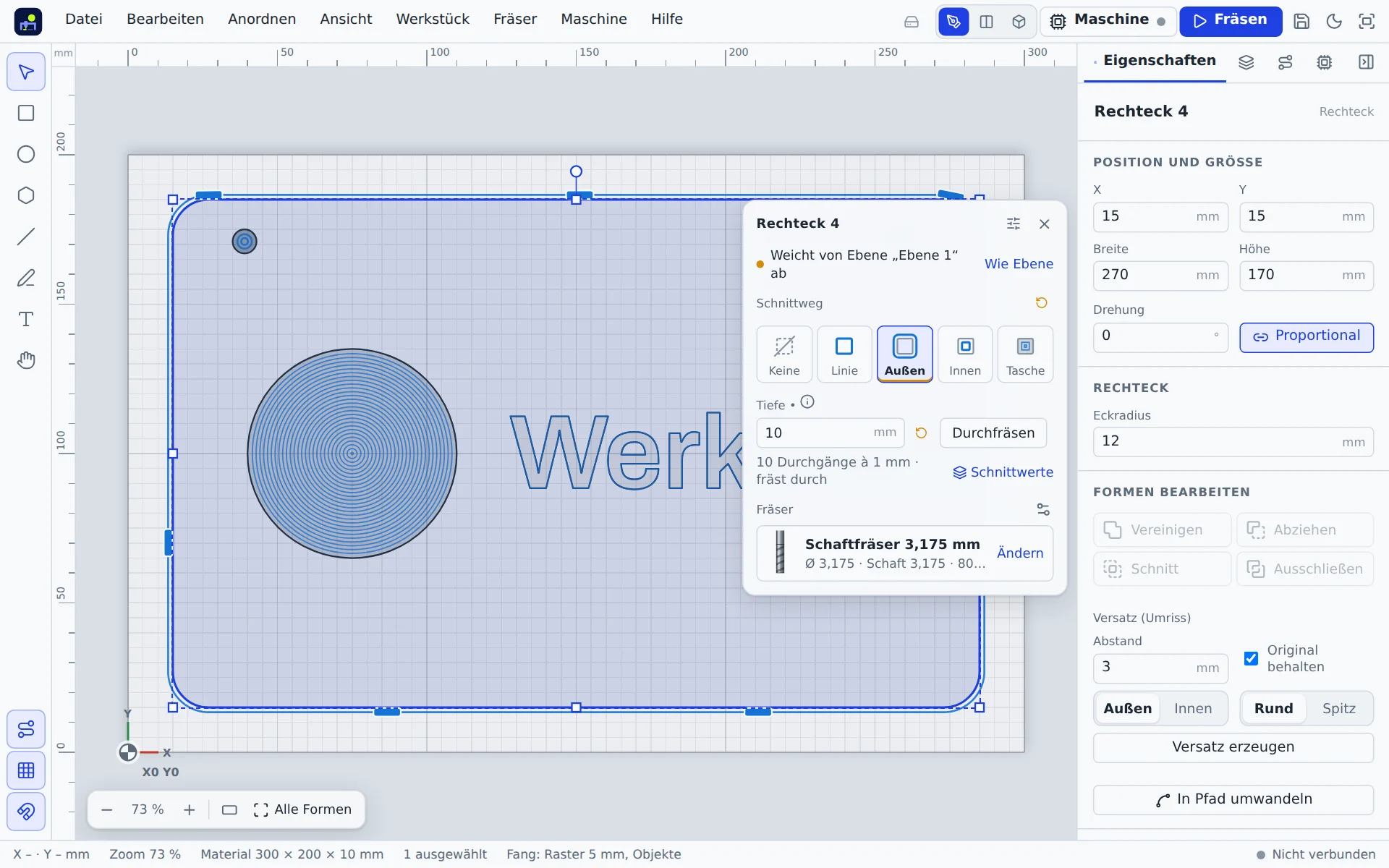
- Ventana de fresado: haz clic en una forma y a su lado aparece una pequeña ventana con tipo de corte, profundidad, fresar a través y fresa.
- Propiedades → Fresado en la barra derecha: los mismos valores, más los puentes de sujeción.
- Capas: el valor predeterminado para todas las formas de una capa (Capas).
Una forma toma los valores de su capa hasta que ajustes algo distinto. Como la capa la restablece.
Profundidad de fresado
La profundidad se cuenta hacia abajo desde la superficie del material. La app la divide en pasadas iguales; lo profunda que es cada una depende de la profundidad de pasada de la fresa (Parámetros de corte). Bajo el campo aparece, por ejemplo, «3 pasadas de 1 mm».
Fresar a través atraviesa todo el material y entra en la base lo que indique el sobrecorte. La profundidad sigue entonces automáticamente el grosor del material. Al fresar a través, la app coloca puentes de sujeción.
Profundidad 0 = máscara: una forma con profundidad 0 no se fresa. Pero limita cada cajeado y cada grabado en V que cubra: solo se fresa donde ambas superficies se superponen. Así se fresa, por ejemplo, solo un recorte de una superficie grande.
Ajustes de todo el proyecto
Con el botón Sencillo (pluma) arriba en la barra superior cambias entre Sencillo y Experto (también en el menú Ver → Modo experto). Sencillo muestra solo la fresa, la altura de seguridad y los puentes; todo lo demás está en Más ajustes. Además, Sencillo oculta las funciones profesionales: trayectorias especiales, roscas, fresas de perfil, grabado de fotos, dos caras, eje rotativo, plantillas de trayectorias, sujeciones, así como los ajustes del controlador, la calibración y los botones de macros. Los menús son más cortos: faltan, entre otros, anidar, trazado, orden, distribuir, cotas, simetría, tiempo y costes, datos de corte, el peine de ajuste y la vista dividida. En el modo Sencillo, una barra de pasos bajo la barra superior te guía por el proceso: Pieza, Dibujar, Fresado y Máquina. Al hacer clic en un paso se abre la ventana correspondiente, Siguiente pasa al paso siguiente y en el último paso Empezar a fresar inicia el trabajo. En un proyecto vacío en modo Sencillo, las tarjetas de inicio preguntan ¿Qué quieres hacer?: Letrero con nombre, Regalo o decoración, Para la cocina, Caja, Juego o puzle, Logotipo o archivo, Dibujar tú mismo y Fresar placa de circuito (en el láser Grabar una foto). Cada tarjeta abre el asistente adecuado o las plantillas con la categoría preseleccionada; Ver todas las plantillas muestra toda la galería. La búsqueda de comandos (Ctrl+K) las encuentra igualmente y cambia a Experto. Un proyecto que usa una de estas funciones la sigue mostrando. Experto lo muestra todo y es el valor predeterminado.
Sin nada seleccionado, Propiedades → Fresado muestra los ajustes de todo el proyecto:
- Sentido de fresado: En concordancia da bordes limpios en madera y plástico; En oposición es más suave con máquinas ligeras con holgura y va bien para aluminio.
- Vaciar cajeados: Desplazamiento (anillos paralelos a la pared) para formas complicadas, Zigzag (trayectorias rectas con ángulo de trayectoria ajustable y, al final, una vuelta junto a la pared) para superficies grandes y sencillas, Adaptativo (franjas estrechas de dentro hacia fuera, entrada en hélice) para cajeados profundos en material duro: lateralmente la fresa solo corta una franja de aproximadamente un tercio de su paso lateral normal y a cambio baja hasta tres veces más, como máximo el 90 % de la longitud de corte. Entre franjas se queda abajo si el camino pasa por material ya vaciado.
- Sobrecorte: lo que «Fresar a través» penetra en el tablero de sacrificio.
- Retracción: elevación corta dentro de una forma.
Ángulo de entrada
La fresa entra en el material en rampa a lo largo de la trayectoria en lugar de taladrar en vertical. Así se cuidan la fresa y la máquina. 0° significa en vertical; de 2° a 5° son buenos valores.
Arcos de entrada y salida
En contorno exterior y contorno interior, la fresa puede llegar al borde con un cuarto de círculo desde el desperdicio y alejarse igual al final. Así nunca entra sobre el borde terminado y no queda marca. La rampa según el ángulo de entrada va sobre el arco; si no basta, va y viene sobre él.
- Radio del arco: en porcentaje del diámetro de la fresa; 100 % es un buen comienzo. Donde el arco no cabe, por ejemplo en agujeros pequeños, se reduce solo; si no cabe en absoluto, la forma se fresa como siempre y un aviso la nombra.
- La entrada está en el centro del borde recto más largo, nunca bajo un puente de sujeción.
Altura de seguridad
Entre dos formas, la fresa se desplaza en rápido a esta altura sobre el material. Debe ser mayor que todos los elementos de sujeción, tornillos y bridas.
Orden
La app fresa en un orden lógico: grabados, luego cajeados, taladros, contornos interiores y por último contornos exteriores, para que la pieza quede sujeta hasta el final. Cada fresa genera una parte propia; entre ellas, la app te pide cambiar la fresa.
En la pestaña Fresado de la barra derecha ves todas las trayectorias por fresa con su duración. Las fresas y las trayectorias se pueden reordenar arrastrando o con Alt+Flecha arriba. Ordenar automáticamente restablece el orden calculado.
Plantillas de trayectorias
¿Preparas a menudo proyectos parecidos, como letreros con una capa «Grabado» y otra «Recorte»? Guarda los ajustes de corte una vez como plantilla de trayectorias y aplícalos al siguiente proyecto con un clic.
- Guardar: pestaña Fresado → Guardar como plantilla, o menú Fresas → Plantillas de trayectorias ▸ → Guardar como plantilla …. Escribe un nombre y marca las capas (las capas que fresan ya vienen marcadas). También se guardan las fresas usadas y las opciones del proyecto: sentido de corte, puentes, rampa, vaciado, objetivo, planeado y arcos de entrada y salida. El mismo nombre sustituye la plantilla anterior.
- Aplicar: pestaña Fresado → Aplicar plantilla, o Fresas → Plantillas de trayectorias ▸, donde también aparecen las cinco plantillas guardadas más recientes para aplicarlas directamente. La vista previa indica por cada capa si ya existe en el proyecto o si se creará.
Las capas se asignan por su nombre (sin distinguir mayúsculas y minúsculas). Las que faltan se crean para que puedas dibujar en ellas enseguida. Los ajustes propios de formas concretas se mantienen. Una fresa que ya existe en el proyecto con los mismos valores se reutiliza; si no, se añade una copia. Aplicar es un solo paso, Ctrl+Z lo deshace.
Las plantillas se guardan en tu cuenta y están disponibles en cada dispositivo (hasta 200). La app ya agrupa en un programa las trayectorias con la misma fresa, aunque estén en capas distintas; solo hay cambio de fresa entre fresas diferentes.
Fresar un relieve
La app fresa un relieve en dos pasos y, si quieres, con un tercero. Todo se ajusta en las propiedades del relieve, en Fresado:
- Desbaste con la fresa de desbaste (mejor una fresa plana grande): líneas en niveles de la profundidad de pasada hasta que sobre la superficie queden las creces para acabado, también en los flancos. Sin fresa de desbaste, la propia fresa de acabado desbasta en niveles si el relieve es más profundo que su profundidad de pasada. En líneas recorre el relieve línea a línea. En niveles vacía la superficie altura por altura de dentro hacia fuera, como un cajeado, y las zonas planas tienen un nivel propio. Así cuida la fresa en modelos 3D altos; es lo predeterminado para modelos STL y STEP.
- Acabado con la fresa de acabado (mejor una fresa esférica): líneas densas que siguen la superficie. La distancia entre líneas en % del diámetro determina lo liso que queda; Ambas direcciones, una tras otra, dejan aún más liso, pero tardan el doble. En líneas va bien para relieves planos. En paredes empinadas las líneas quedan muy separadas; ahí funcionan mejor las Líneas de nivel: altura a altura alrededor del modelo, de arriba abajo. Empinado y plano une ambas: las zonas más empinadas que Empinado desde (45° por defecto) en líneas de nivel y las más planas en líneas; las dos zonas se solapan 5°. Para modelos STL y STEP, Empinado y plano es lo predeterminado (más).
- Material restante con la fresa de material restante (opcional, una fresa esférica o cónica esférica más pequeña): tras el acabado, solo repasa los puntos a los que no llegó la fresa de acabado, como valles estrechos, aristas finas y paredes empinadas. Donde quedó mucho material, baja en niveles de su profundidad de pasada. La fresa de material restante debe ser más pequeña que la de acabado.
En cada punto, la fresa solo baja hasta que su filo toca la superficie: nunca fresa demasiado hondo, ni siquiera con el flanco. En valles más estrechos que la fresa no puede entrar; ahí ayuda la fresa de material restante. Primero se desbasta, luego se da el acabado y por último se fresa el material restante. En la pestaña Fresado aparecen todas las trayectorias con su duración, y la vista 3D muestra el resultado con las fresas reales.
Fresar modelos 3D con exactitud
Un relieve hecho con un modelo STL o STEP conserva su malla de triángulos. El desbaste, el acabado, el material restante, la simulación y la vista 3D calculan entonces exactamente sobre los triángulos y no sobre un mapa de alturas: en cada punto la fresa baja hasta que la punta, la bola o el flanco tocan un triángulo, una arista o un vértice. Las aristas finas y los textos pequeños quedan tan nítidos como en el modelo. En las propiedades verás Fresado exactamente sobre el modelo 3D con el número de triángulos. Los modelos muy grandes se reducen al insertarlos a 200 000 triángulos como máximo.
En hundido, suavizado o con borde difuminado, la app fresa según el mapa de alturas; el aviso de las propiedades te dice por qué. Tras editar con el pincel o con Relieve desde forma, el modelo ya no se aplica; Deshacer lo recupera. Las fresas de perfil también fresan según el mapa de alturas.
Líneas de nivel, empinado y plano
Con Líneas de nivel, la punta de la fresa de acabado recorre altura a altura la línea en la que justo toca la superficie, como las curvas de nivel de un mapa. La app elige la distancia en altura a partir de la distancia entre líneas: en paredes desde 45° (con Empinado y plano, desde el ángulo límite) las trayectorias quedan sobre la superficie como mucho a una distancia entre líneas. En un modelo 3D, la app ajusta cada línea exactamente a los triángulos; donde entre dos puntos pasaría por encima de una cresta, la fresa sube, así que nunca fresa demasiado hondo. En zonas planas las líneas de nivel quedan muy separadas, por eso con Empinado y plano ahí trabajan las líneas. Los tramos empinados cortos, de menos de dos distancias entre líneas, se omiten; las líneas pasan por encima igualmente.
Pasada de lápiz
Las líneas y las líneas de nivel solo cruzan los valles y las esquinas interiores y dejan ahí pequeñas crestas. Con el interruptor Pasada de lápiz, bajo la fresa de restos, la app recorre tras el acabado una vez exactamente los valles, donde la fresa toca la superficie por dos lados a la vez. Usa la fresa de restos o, si no hay, la de acabado. En la pestaña Fresado la pasada de lápiz aparece como operación propia después del acabado. Cuenta como valle cualquier zona más estrecha que una vez y media el radio de la fresa; las hondonadas suaves ya quedan limpias con líneas y líneas de nivel. Si el relieve no tiene valles, la app muestra un aviso.
Grabado sobre el relieve
Una línea, texto o forma con el tipo de corte Sobre la línea, Cajeado, V-Carving o Contorno que está sobre un relieve fresado sigue su superficie terminada: la profundidad cuenta desde la superficie del relieve que hay debajo, así que el grabado tiene la misma profundidad en toda una bóveda. Junto al relieve se queda en la cara superior del material. La app fresa el grabado después del relieve, aunque tenga su propia fresa; en la pestaña Fresado aparece como Grabado sobre el relieve o, por ejemplo, Cajeado sobre el relieve. En el V-Carving la profundidad de la ranura cuenta desde la superficie, así que escudos y letras sobre una bóveda tienen el mismo ancho en todas partes. Las trayectorias que atraviesan el material no siguen el relieve. Para letras finas en zonas empinadas va mejor una fresa en punta o una esférica pequeña.
Mango y tuerca de la pinza
En relieves profundos muchas veces no choca la fresa, sino la tuerca de la pinza o el husillo de encima. La app comprueba cada trayectoria del relieve contra la superficie terminada (en el desbaste, con las creces de acabado) y contra la cara superior del material alrededor. En Mango y tuerca de la pinza indica el voladizo de la fresa de acabado (de la punta a la tuerca) y el Ø de la tuerca (19 mm en ER11, 28 mm en ER16, 35 mm en ER20). Si dejas el voladizo vacío, la app calcula con la mayor longitud posible (longitud total menos la parte sujeta) y te indica en un aviso cuánto tienes que sacar la fresa como mínimo. Las fresas de desbaste y de restos se comprueban siempre con su mayor longitud posible. Si la tuerca choca, un aviso marca los puntos en el lienzo. Con Mantener libre la tuerca, la fresa pasa ahí lo bastante alta para dejar 1 mm de holgura; en esos puntos queda material. La app también avisa si el mango roza el relieve por encima del filo. Para el cuerpo del husillo supone Ø 52 mm a partir de 15 mm por encima de la tuerca.
En cajeados, contornos, grabados y taladros la app también comprueba la tuerca de la pinza: si una trayectoria es más honda de lo que la fresa puede sobresalir de la pinza (longitud total según la biblioteca de fresas menos al menos 12 mm de sujeción), avisa, porque junto a la trayectoria el material llega hasta la cara superior. Este aviso sustituye entonces al de la longitud de corte.
Niveles de altura
En lugar de con trayectorias 3D, un relieve también se puede fresar en niveles de altura, como las capas de un mapa topográfico. En las propiedades, en Niveles de altura, elige el número de niveles y haz clic en Dividir en … niveles. Cada nivel pasa a ser una capa propia con un cajeado a su profundidad, fresado con la fresa de desbaste (o con la fresa plana más grande del proyecto). Ningún nivel fresa más hondo que el relieve; quedan escalones. El relieve se oculta y se conserva; Deshacer lo recupera. Con un recorte, la forma del recorte recorta los niveles.
Creces de acabado
En Ajustes → Fresado ajustas las creces de acabado (de 0 a 5 mm; por defecto 0 = una pasada). En los tipos de corte Exterior e Interior, la app fresa entonces dos pasadas: primero con las creces (en la lista, «Nombre (+0,5 mm)») y después a medida. Así se cuida la fresa y se obtienen bordes limpios, porque el último corte retira poco material. Como lateralmente solo retira las creces, la pasada de acabado usa el doble de profundidad de pasada (como máximo hasta la longitud de corte) y es igual de rápida en proporción. El desbaste siempre va antes del acabado de la misma forma. En los cajeados, la app vacía la superficie dejando las creces de distancia a la pared y después recorre una vez la pared a medida («Nombre (+0,5 mm)»).
Fresa de restos en cajeados y contorno interior
Una fresa grande vacía un cajeado rápido, pero deja restos en esquinas y curvas. En el tipo de corte Cajeado, elige además una fresa de restos (una fresa plana o esférica más pequeña). La fresa grande vacía la superficie y la pequeña solo repasa después los restos. En el tipo de corte Interior, la fresa pequeña solo recorre las esquinas a las que no llega la grande. En la pestaña Fresado aparece como programa propio «Nombre (Rest Ø x)»; el asistente de fresado te guía en el cambio de fresa. Si la fresa de restos no es más pequeña que la del cajeado o no es una fresa plana o esférica, la app muestra un aviso y no la usa.
Recortar un grupo como una pieza
Agrupa las formas de una pieza (Ctrl+G), por ejemplo una tabla con cabeza redonda y texto. En las Propiedades del grupo o en la ventana de fresado, activa Recortar como una pieza. La aplicación recorta entonces por fuera el contorno común de todas las formas, por defecto a través del material y con puentes de sujeción. Ahí se ajustan la profundidad, el fresado pasante y la fresa.
Las formas del grupo conservan su tipo de fresado: el cajeado, el grabado y el V-carving se fresan como siempre. Solo se omite su propio Contorno exterior, porque lo sustituye el contorno del grupo. Si un grupo-pieza está dentro de otro, vale el exterior.
Si la pieza no debe recortarse justo por el contorno, sino con algo de margen y sin entradas (como una pegatina), pulsa allí Envolvente como contorno …. La envolvente pasa a ser la forma inferior del grupo, no se fresa y es el contorno por el que se recorta el grupo.
Objetivo de fresado: rápido o bonito
Arriba en la pestaña Fresado eliges qué importa en toda la pieza. Bajo cada opción se indica cuánto dura el fresado con ella y en qué porcentaje es más rápida o más lenta que la opción elegida.
- Rápido: aproximadamente un tercio más de profundidad de pasada y de paso lateral (como máximo hasta la longitud de corte, el diámetro de la fresa y un 60 % lateral), líneas de relieve y flancos de grabado en V más bastos, sin pasada de acabado. Bueno para piezas en bruto, fresados de prueba y piezas que se van a lijar.
- Equilibrado: fresa con los parámetros de corte de las fresas tal como están en la biblioteca de fresas. Es el valor predeterminado.
- Máxima calidad: aproximadamente un 20 % menos de profundidad de pasada y un 30 % menos de paso lateral, líneas de relieve y flancos de grabado en V más finos, y en los contornos exteriores e interiores una pasada de acabado con al menos 0,2 mm de creces.
El objetivo de fresado no cambia el avance ni la velocidad: corresponden a tu máquina y así aparecen también en el asistente de fresado. Los valores de las fresas del proyecto no cambian; el objetivo solo se aplica al calcular las trayectorias y se guarda con el proyecto. Deshacer restablece el objetivo anterior.
Chaflán y desbarbado
Con Chaflán exterior y Chaflán interior una fresa en V (o de chaflán) rompe el canto superior: por fuera alrededor de una pieza, por dentro en agujeros y recortes. En lugar de la profundidad introduces el ancho del chaflán; la app calcula la profundidad a partir del ángulo de la fresa (a 90° tan profundo como ancho). Para desbarbar bastan de 0,3 a 0,5 mm.
La punta de la fresa recorre exactamente el canto (una punta plana va a su lado a la distancia de su radio). Si el chaflán es más ancho de lo que alcanza el cono de la fresa, la app fresa el mayor ancho posible y avisa. Al elegir el chaflán, la app toma una fresa en V del proyecto si la hay. El chaflán se fresa antes de recortar, mientras la pieza sigue sujeta.
Más tipos de corte
Debajo de los tipos de corte habituales, Más despliega cuatro trayectorias especiales y la rosca, cada una con una pequeña imagen de muestra. Las encuentras en la ventana de fresado de la forma, en las propiedades y en las capas. La app calcula cada trayectoria a partir de la forma real del filo: la fresa nunca baja más de lo previsto, ni siquiera con el flanco. La vista 3D muestra el resultado antes de fresar. Si no necesitas el grupo, desactívalo en Ajustes → Funciones → Más tipos de corte; con Ctrl+K también encuentras cada trayectoria por su nombre y la eliges para las formas seleccionadas.
Prisma
Letras o formas en relieve con una arista viva: la fresa en V talla los flancos con su ángulo desde el borde hasta el centro. Altura (máx.) limita a qué profundidad empiezan los flancos en el borde. Si no llega a la arista, arriba queda una superficie plana y la app te dice la altura necesaria para una arista viva. Después baja el fondo con un vaciado para que la forma quede libre. Solo con fresa en V.
Acanalado
Una ranura a lo largo de la línea cuya profundidad se suaviza al inicio, al final o en ambos extremos, como en columnas, marcos y molduras. Longitud es la longitud de cada transición en porcentaje de la línea. También sirven líneas abiertas. Una fresa de punta esférica da ranuras redondas, una en V puntiagudas. Si la ranura es más profunda que una pasada, la fresa va y vuelve varias veces.
Textura
Rellena una superficie con martillado (hoyuelos cortos y desplazados, como de un martillo) u ondas (ranuras continuas cuya profundidad sube y baja suavemente), por ejemplo como fondo de un letrero. Separación es la distancia entre filas; unos dos tercios del diámetro de la fresa queda uniforme. La textura es aleatoria, pero para cada forma sale igual cada vez que se calcula. Queda mejor con fresa esférica o en V; una fresa plana deja hoyuelos con bordes.
Moldura
Un perfil recorre el borde de una superficie: cuarto bocel (convexo), media caña, gola (forma de S) o bisel. Altura del perfil y anchura fijan su tamaño. Con Borde: Pieza el perfil queda dentro de la forma (tablero, letrero); con Abertura queda alrededor de la forma (marco). Junto al borde la fresa baja un poco más para que el perfil termine nítido abajo; después recorta la pieza con Contorno exterior. Mejor con fresa de punta esférica. Si una parte del perfil es más estrecha de lo que alcanza la fresa, la app te dice cuánto queda ahí.
Rosca
La app fresa una rosca en un círculo: el círculo es el diámetro nominal, así que para M8 un círculo de Ø 8 mm. La fresa de roscar (perfil de 60° sobre un cuello fino, en la biblioteca como Fresa de roscar) sigue una hélice y entra y sale suavemente por un semicírculo.
- Rosca interior talla una rosca de tuerca en un agujero. El agujero previo debe estar fresado antes, por ejemplo con Contorno interior o Cajeado en un segundo círculo: diámetro nominal menos el paso (M8: Ø 6,8 mm). La app muestra el valor debajo de los ajustes.
- Rosca exterior talla una rosca de tornillo alrededor de un tetón con el diámetro nominal, que se ha despejado antes.
- Longitud de rosca: lo que penetra la rosca desde la superficie. No puede ser más larga que el cuello de la fresa.
- Paso: Normal usa el paso métrico normal según el diámetro (M6 = 1 mm, M8 = 1,25 mm, M10 = 1,5 mm), Propio permite roscas finas como M10 × 1.
- Sentido: a derechas (lo habitual) o a izquierdas. Pasadas: en tantas vueltas alcanza la fresa la profundidad completa; más vueltas cuidan la fresa y la máquina.
La app fresa en concordancia si el proyecto está ajustado así y decide con eso si la hélice va de abajo arriba o de arriba abajo. Cada pasada empieza en el mismo punto para que todas las vueltas coincidan exactamente con el paso. Los programas con roscas van siempre al final, así el agujero previo y el tetón ya están terminados. El fresado de roscas se desactiva en Ajustes → Funciones → Fresado de roscas. Funciona mejor en aluminio, latón y plástico; en madera una rosca solo aguanta en madera muy dura.
Planeado de superficie
Si el tablero no está del todo plano o la cara superior es rugosa, Planeado de superficie la deja lisa primero. El interruptor está en la pestaña Fresado, debajo del objetivo de fresado.
- Rebaje: cuánto se quita de toda la cara superior, normalmente de 0,3 a 1 mm.
- Fresa para planear: lo mejor es una fresa de planear o una fresa plana grande. Si no eliges ninguna, la app toma la fresa plana más grande del proyecto.
La fresa recorre todo el material en pasadas a lo largo del lado más largo y entra junto al material. El planeado siempre es el primer programa de la lista. Después, todas las profundidades cuentan desde la superficie planeada: un cajeado de 4 mm queda 4 mm por debajo de la nueva cara, y el corte pasante sigue llegando al tablero de sacrificio. Con el origen Z arriba, el asistente de fresado vuelve a palpar Z sobre la superficie planeada después de planear, aunque la fresa sea la misma.
Avisos y advertencias
Lo que no se puede fresar, la app lo colorea en rojo: puntos en los que la fresa no cabe, formas demasiado estrechas, trayectorias fuera del material. La lista de avisos está bajo «Listo para fresar», en la pestaña Fresado y en la ventana de fresado; un clic selecciona las formas afectadas. Normalmente ayuda una fresa más pequeña u otro tipo de corte.