
CNC.myWerkzeug.de es un programa de fresado completo en el navegador: dibujas o importas tu pieza, decides a qué profundidad y con qué fresa se fresa, ves el resultado de antemano en 3D y controlas tu fresadora directamente por USB. No tienes que instalar nada.
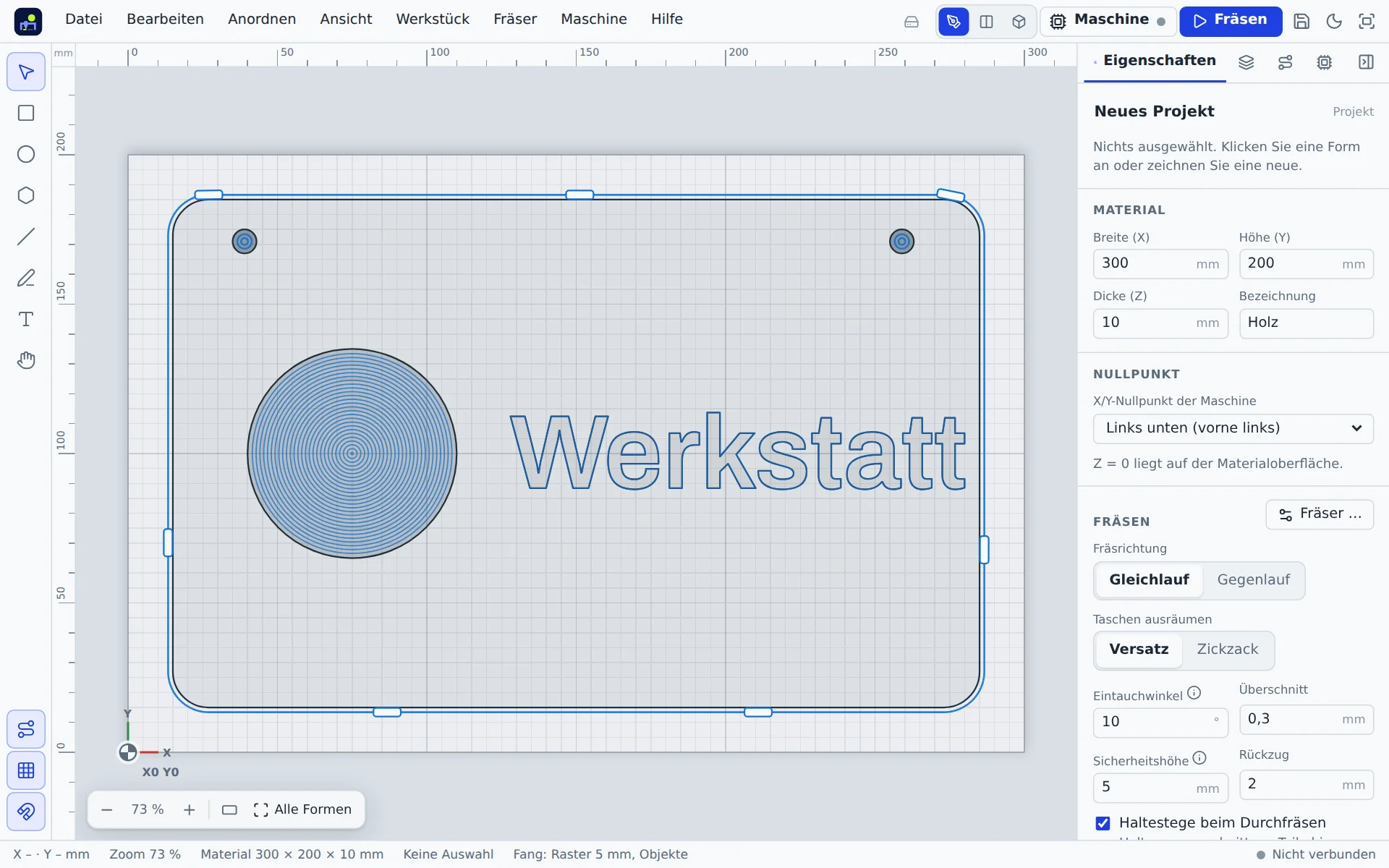
El camino hasta la pieza terminada
- Crear un proyecto: elegir material y tamaño (Primer proyecto).
- Dibujar o importar: formas, texto, SVG, DXF, PDF o una imagen (Dibujar, Importar).
- Definir el fresado: tipo de corte, profundidad y fresa para cada forma o capa (Trayectorias de fresado).
- Comprobar: simulación en 3D (Simulación).
- Fresar: conectar la máquina y seguir el asistente de fresado (Iniciar el fresado).
La pantalla
| Zona | Para qué sirve |
|---|---|
| Barra superior | Menús, botones Deshacer y Rehacer (en gris si no hay nada que deshacer o rehacer), nombre del proyecto, estado de guardado, vista (Dibujo, Dividida, 3D), Máquina, botón Fresar |
| Barra de herramientas a la izquierda | Seleccionar, rectángulo, círculo, polígono, línea, polilínea, texto, desplazar |
| Lienzo | Material, tus formas, trayectorias de fresado y, más tarde, la fresa de la máquina |
| Panel derecho | Pestañas Propiedades, Capas, Fresado y Máquina |
| Abajo a la izquierda | Zoom, ajustar al material, todas las formas |
El panel derecho se contrae con Ctrl+. o con el botón de arriba del panel. Contraído, las pestañas siguen visibles en el borde.
¿Qué navegador?
Para dibujar basta cualquier navegador actual. Para conectarse a la fresadora, la app necesita Web Serial, que ofrecen Chrome, Edge y Opera en el ordenador. Firefox y Safari no lo tienen; allí la máquina de demostración te permite probarlo todo.
Atajos de teclado
Los atajos más importantes. En el Mac usa ⌘ en lugar de Ctrl. La lista completa está en Ayuda → Atajos de teclado o con la tecla ?.
| Tecla | Efecto |
|---|---|
| Ctrl+K | Buscar comandos: encontrar con el teclado cada función, plantilla, ajuste y artículo de ayuda |
| V | Seleccionar |
| R / E / P | Rectángulo / círculo / polígono |
| L / Z / T | Línea / polilínea / texto |
| H o mantener la barra espaciadora | Desplazar la vista |
| Ctrl+Z / Ctrl+Mayús+Z | Deshacer / rehacer |
| Ctrl+D | Duplicar |
| Ctrl+0 | Ajustar al material |
| Mayús+1 | Zoom a todas las formas |
| Ctrl+S | Guardar como archivo |
| Ctrl+I / Ctrl+E | Importar / exportar |
| M | Mostrar u ocultar el control de la máquina |
| F1 | Ayuda de la ventana abierta en ese momento |
Ajustes
Ver → Ajustes … (Ctrl+,) tiene siete pestañas:
- Apariencia y diseño: claro u oscuro, brillo en modo oscuro, color del material, cuadrícula, cruz de referencia y modo táctil.
- Dibujo: ajuste, espaciado de la cuadrícula, ventana de fresado y barra de texto junto a la selección.
- Acompañante: el personaje que da consejos y cuánto ayuda (principiante, avanzado, profesional).
- Máquina: límites por software, posición de aparcado propia y el control para los archivos de código G guardados de la máquina activa.
- Funciones: desactiva y vuelve a activar paquetes como placas de circuito, relieves, V-carving, eje giratorio, despiece, letreros, foto de la pieza y volante. Lo desactivado desaparece de los menús, «Nuevo proyecto», las tarjetas de inicio y las plantillas; Ctrl+K lo sigue encontrando y lo vuelve a activar. Según mi máquina propone lo que la máquina activa no necesita. Si abres un proyecto que usa una función desactivada, queda activa para ese proyecto.
- Sonidos: fanfarria, gong, pitidos, aviso por voz o nada al empezar y al terminar el fresado.
- Idioma, unidades y cuenta: alemán, inglés o español, milímetros o pulgadas, inicio de sesión.
Los menús están ordenados por tareas: Dibujar reúne todas las herramientas, motivos y calcar imagen; las órdenes menos usadas están en submenús (▸) que se abren al pasar el ratón o con →.
Con una cuenta, los ajustes se aplican en todos tus dispositivos.
Modo táctil
Para tabletas y pantallas táctiles, en Apariencia y diseño está el Modo táctil: Desactivado (predeterminado), Activado o Automático (activado cuando el dispositivo se maneja con el dedo; la app también reconoce el iPad, que en el navegador se presenta como Mac). En las tabletas, la barra de menús y sus entradas siempre tienen tamaño de dedo, incluso sin modo táctil. Cuando está activado:
- Los botones, menús y campos son más grandes y tienen más separación; también los tiradores de la selección.
- Dos dedos sobre el lienzo: separarlos hace zoom y moverlos juntos desplaza la vista.
- Pulsación larga en lugar de clic derecho: en el lienzo, con la fresadora conectada, abre «Mover aquí».
- Indicaciones: una pulsación larga sobre un botón muestra lo que hace sin activarlo.