
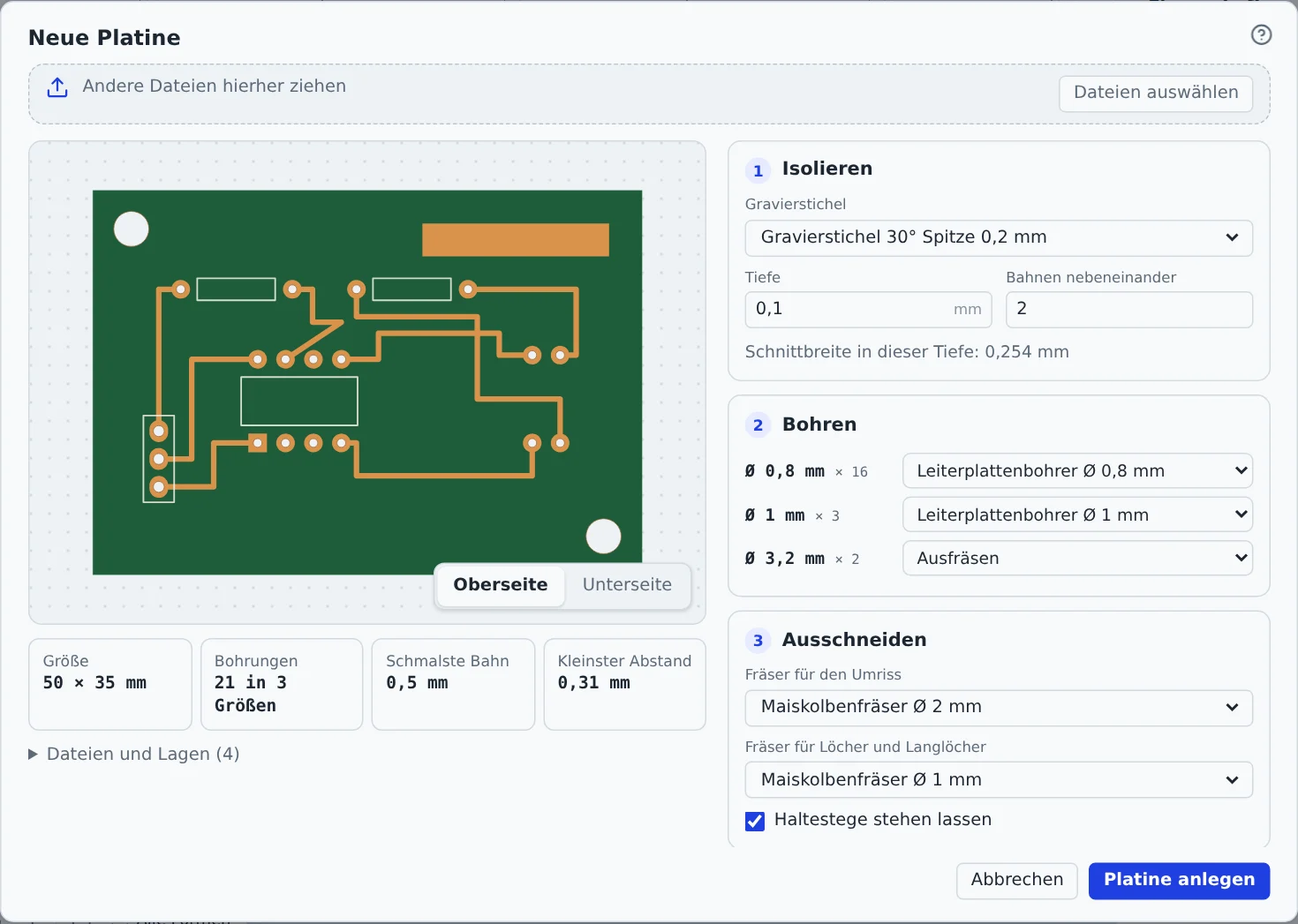
A partir de los archivos de fabricación de tu programa de esquemas, la app fresa una placa de una cara en tres pasos: Aislar (un buril fino separa las pistas entre sí), Taladrar y Recortar.
Leer los archivos
Elige Archivo → Nuevo → Placa de circuito electrónica o, en la ventana «Importar», la tarjeta Placa de circuito (Gerber). Después arrastra a la ventana el ZIP con los archivos de fabricación o archivos sueltos. Los archivos Gerber y de taladrado que arrastres directamente al lienzo también abren la ventana.
La app lee Gerber (RS-274X con atributos X2) y archivos de taladrado en formato Excellon de KiCad, EasyEDA, Eagle, Altium y Fritzing. Reconoce qué capa es cada archivo por su contenido y su nombre. En Archivos y capas puedes cambiar cualquier asignación o excluir un archivo con «No usar».
Si falta el contorno, la app estima el borde a partir del cobre y los taladros con un margen de 2 mm. En la vista previa aparece entonces discontinuo.
Elegir la cara
Si la placa lleva cobre en ambas caras, elige bajo la vista previa Cara superior o Cara inferior. Cada cara es un proyecto propio. La cara inferior aparece reflejada, tal como queda en la máquina después de darle la vuelta.
Aislar
Un buril de grabado con punta en V fresa alrededor de cada superficie de cobre. La anchura de la trayectoria depende de la punta, el ángulo y la profundidad. La ventana muestra el ancho de corte para la profundidad elegida. Con Pasadas una junto a otra (1 a 5) aumenta la separación entre las pistas, lo que facilita la soldadura.
Viene preseleccionado el buril más robusto cuyo ancho de corte todavía cabe entre las pistas más próximas. Los puntos estrechos marcados en rojo son más estrechos que el ancho de corte; allí las pistas quedan unidas. Elige entonces un buril más fino o menos profundidad. Lo habitual son 0,05 a 0,1 mm de profundidad, porque la capa de cobre suele tener solo 0,035 mm de espesor.
Taladrar
Para cada diámetro, la app propone una broca adecuada de la biblioteca. Los diámetros parecidos los taladra la misma broca. Los agujeros sin broca adecuada (por ejemplo, los de fijación) y los agujeros alargados se fresan. Para ello eliges una fresa fina en «Recortar».
Recortar y placa virgen
Una fresa de mazorca recorta la placa por su borde. Los puentes de sujeción la mantienen fija hasta el final. Los recortes dentro de la placa se fresan por su interior. Para la placa virgen indicas el espesor (normalmente 1,6 mm) y el margen alrededor de la placa.
El proyecto terminado
Crear placa genera las capas «Aislar cobre», «Taladrar Ø …» para cada broca, «Fresar agujeros», «Recortar contorno» y la capa oculta «Serigrafía» como orientación. El material es una placa de circuito con parámetros de corte adecuados. En la pestaña Fresado cada fresa aparece como programa propio, en el orden correcto.
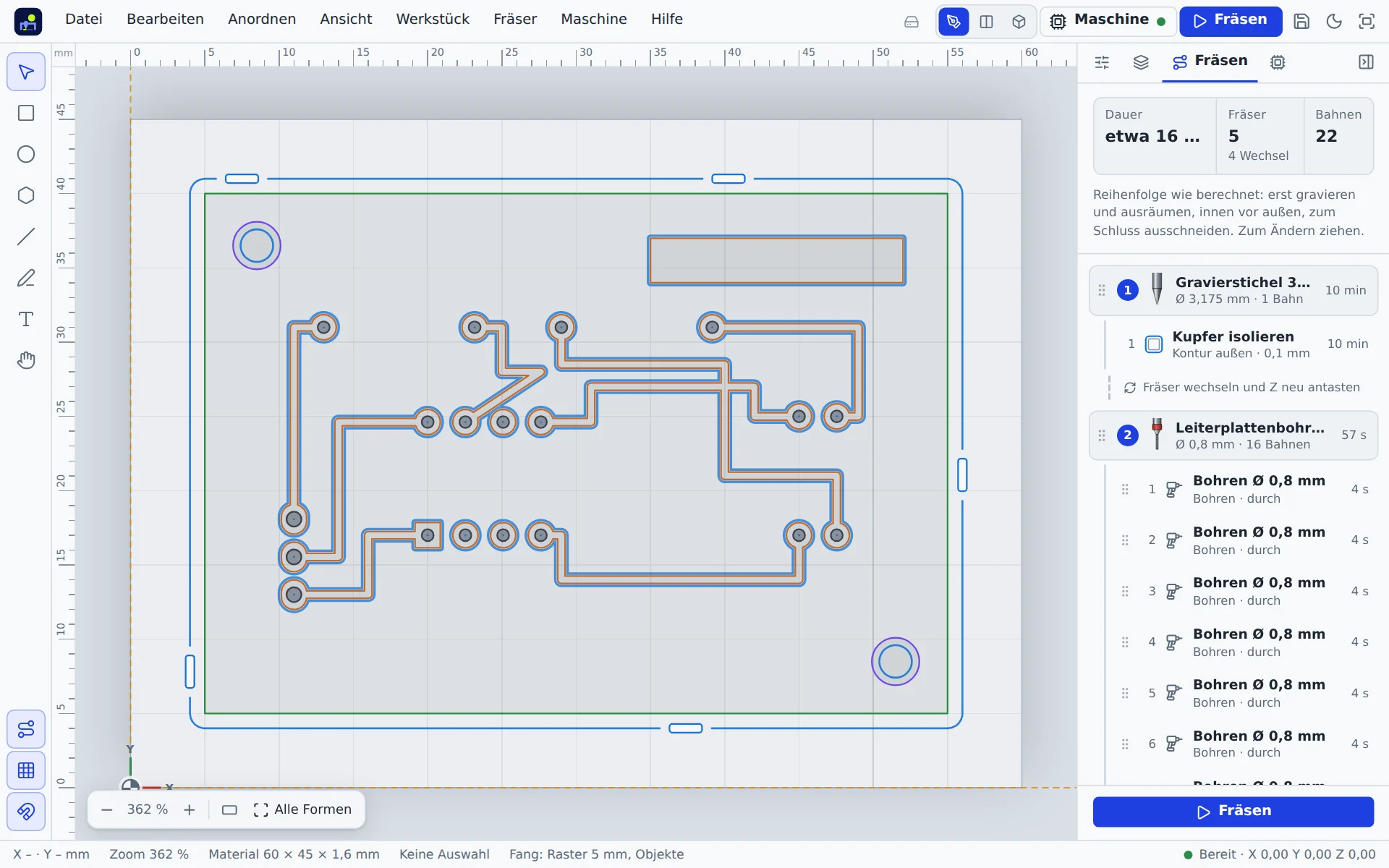
Pega la placa virgen en toda su superficie con cinta de doble cara sobre un tablero de sacrificio plano. Basta una décima de milímetro de alabeo para que las pasadas de aislamiento tengan profundidades distintas. Palpa Z de nuevo después de cada cambio de fresa, consulta Palpar Z.
Palpar la altura
Casi ninguna placa virgen está totalmente plana. Basta una décima de milímetro de alabeo para que el buril no corte el cobre en un punto y frese demasiado hondo en otro. Por eso la máquina palpa la placa en una cuadrícula antes de aislar.
- Fija el origen como de costumbre y palpa Z sobre la placa.
- Coloca la pinza en el buril. El contacto opuesto debe tocar el cobre: una segunda pinza en el borde de la placa o la placa de palpado apoyada plana sobre el cobre, fuera de la zona de fresado. Ahora el propio buril es la sonda.
- Elige Máquina → Palpar altura … o Palpar altura en la ventana de la máquina.
- Comprobar el contacto: toca con un destornillador el buril y el cobre a la vez. El indicador cambia a «Contacto». Algunos controladores solo informan de la sonda durante el palpado; entonces pulsa Probar contacto: Z sube despacio 3 mm y, mientras se mueve, unes el buril y el cobre. El controlador se detiene al instante y la app indica «Contacto detectado». Si has comprobado el contacto de otro modo, marca Palpar sin comprobar el contacto.
Si el indicador no cambia, el controlador tampoco notará el contacto al palpar y el buril bajará hasta la profundidad de búsqueda dentro de la placa. Causas frecuentes: la pinza está suelta, el contacto opuesto no está sobre el cobre o el cobre está oxidado o barnizado. Frota brevemente el punto de contacto con un estropajo abrasivo fino. La profundidad de búsqueda es al principio de 0,5 mm por debajo de Z 0.

La máquina recorre los puntos en zigzag, sobre las trayectorias de fresado y un pequeño margen. El mapa muestra las zonas bajas en azul y las altas en rojo; debajo aparecen el punto más bajo, el más alto y el rango entre ambos. Si Usar corrección de altura al fresar está activado, todas las trayectorias siguen la superficie medida. Para ello, los recorridos largos se dividen en tramos de 1 mm y entre los puntos de la cuadrícula se interpola.
El mapa pertenece a la placa sujeta y se queda en el navegador hasta que vuelvas a palpar o lo descartes. Si el rango supera 0,5 mm, probablemente la placa no está bien apoyada; vuelve a pegarla. Después de un cambio de fresa, palpa Z en el mismo punto que antes y el mapa seguirá valiendo.
Para grabados y material irregular
Palpar la altura está disponible en cualquier proyecto, no solo en placas: si no, los grabados, el V-carving y las cajeras poco profundas quedan con profundidad desigual en un tablero combado, inclinado o de grosor irregular. La fresa es el palpador; la madera y el plástico no conducen, así que coloque papel de aluminio fino bien liso (su grosor es despreciable) o sujete un palpador. El asistente de fresado lo recuerda en los grabados. La corrección también se aplica a archivos G-code cargados, vea más abajo.
Archivos G-code cargados (autonivelado)
También un programa de otro CAM (Fusion, FlatCAM, VCarve, Estlcam …) puede seguir la superficie medida, como con el AutoLeveler de bCNC o UGS:
- Cargue el archivo en la ventana de la máquina (Programa → Abrir archivo …) y fije el cero Z sobre la superficie.
- Abra Palpar altura. La ventana nombra el archivo y propone la zona a partir de sus trayectorias, aunque sobresalgan del material del dibujo. Las trayectorias se dibujan en el mapa.
- Revise la altura de seguridad del archivo. Se propone la altura más baja a la que el archivo se desplaza lateralmente en rápido. Por debajo se corrige; los rápidos a esa altura y por encima quedan como están.
- Palpe. Después la ventana indica cuántos movimientos se corrigieron y cuánto (de/a); la ventana de la máquina muestra Corrección de altura: activa.
Al corregir, las rectas largas se dividen en tramos cortos (un cuarto de la separación de la rejilla, de 0,5 a 2 mm) y los arcos (G2/G3 en los tres planos, con I/J/K o R) se descomponen en rectas. La app trabaja en mm y pulgadas (G20/G21), en absoluto y relativo (G90/G91). Entre la altura de corte más alta y la altura de seguridad la corrección disminuye de forma gradual, así no hay saltos al penetrar. El archivo original no cambia; puede desactivar la corrección en cualquier momento con Usar corrección de altura al fresar.
Por seguridad, la app avisa cuando hay trayectorias fuera del mapa (allí se usa la altura del borde), cuando el mapa salta entre puntos vecinos (suele ser un contacto falso) o cuando rápidos sin corregir pasan muy poco por encima del punto medido más alto. Si el mapa se desvía más de 3 mm, el archivo desplaza el punto cero (G10, G52, G92), cambia el sistema de coordenadas, usa G93 o mueve un eje giratorio en profundidad, no se corrige nada y el asistente de fresado indica el motivo. Los ciclos de taladrado (G81 a G89) quedan sin cambios.
Los archivos grandes (a partir de unos 200 000 caracteres) se corrigen en segundo plano. La ventana de la máquina y la ventana Palpar altura muestran el progreso en porcentaje; mientras tanto puede seguir trabajando. El fresado solo empieza cuando la corrección ha terminado. Cancelar carga el archivo sin corrección y desactiva la corrección.
Mapas de alturas en la cuenta
Con una cuenta puede guardar un mapa medido con un nombre, p. ej. por placa, tablero de sacrificio o utillaje. Los mapas pertenecen al perfil de máquina: en la ventana Palpar altura, Mapas de alturas guardados muestra todos los mapas de la máquina elegida con cuadrícula, tamaño y fecha de medición.
- Guardar en la cuenta: introduzca un nombre y guarde. Si el nombre ya existe, ese mapa se sustituye.
- Cargar: el mapa se aplica de inmediato y la corrección queda activada.
- Cambiar nombre (lápiz) y Eliminar (papelera, con confirmación).
Un mapa solo sirve mientras la placa siga sujeta igual y el cero esté donde estaba al medir. Por eso la ventana avisa cuando el mapa tiene más de un día o cuando el cero XY del controlador conectado difiere del de la medición (con la distancia en X e Y). En ese caso ajuste el cero como al medir o vuelva a palpar.