
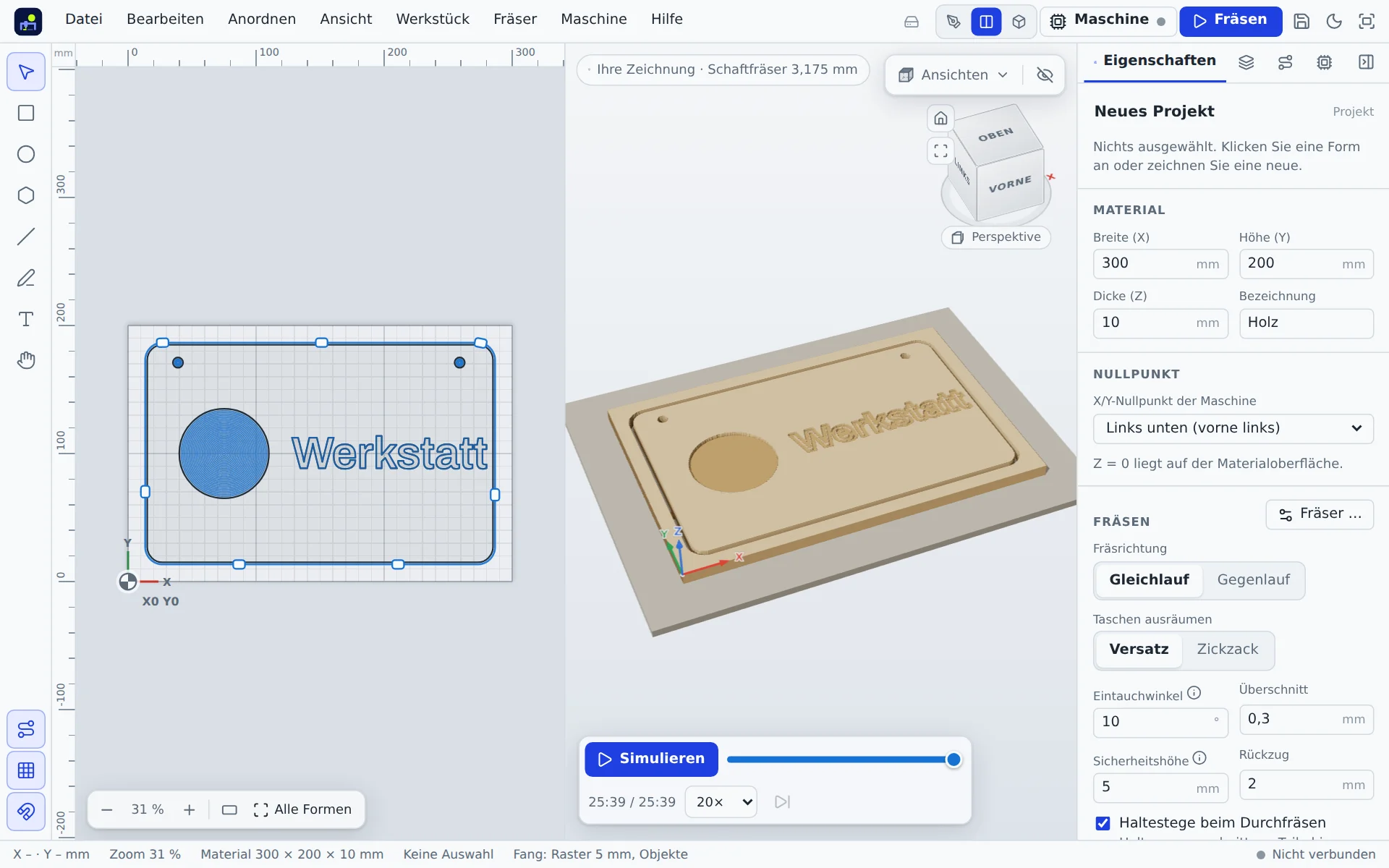
Arriba, en la barra superior, cambias entre Dibujo, Dividida (dibujo y 3D uno junto a otro) y 3D.
En la vista Dibujo, una vista previa 3D pequeña abajo a la derecha muestra la pieza terminada en cuanto hay algo que fresar y sigue cada cambio. Un clic abre la vista dividida; la × la oculta. La recuperas con Ver → Vista previa 3D pequeña.
Manejo
| Acción | Ratón | Tecla |
|---|---|---|
| Girar | arrastrar con el botón izquierdo | |
| Desplazar | arrastrar con el botón derecho | |
| Zoom | rueda del ratón | |
| En diagonal desde delante | 0 | |
| Desde arriba / abajo | 7 / 8 | |
| Delante / detrás / izquierda / derecha | 1 / 2 / 4 / 3 | |
| Perspectiva o paralela | 5 | |
| Encajar | F |
El cubo de vista arriba a la derecha muestra desde dónde miras. Un clic en una cara, una arista o una esquina gira la vista hacia allí. Paralela muestra las medidas reales sin distorsión.
Simular
Simular reproduce el fresado: el material se retira paso a paso, plano con fresas planas, redondo con fresas esféricas y cónico con fresas en V. Con el regulador saltas a cualquier punto, y la velocidad la eliges entre 1× y 100×. Con varias fresas, unas marcas en el regulador muestran las partes. Mostrar pieza terminada salta al final.
Cuando el programa se ejecuta en la máquina, la simulación sigue a la fresa en directo.
Mapa de profundidad
El botón de la montaña arriba en la vista 3D colorea la pieza según la profundidad de fresado: el amarillo queda justo bajo la superficie, el violeta oscuro abajo del todo y lo que no se toca se queda claro. La leyenda de la izquierda indica las profundidades en mm, y finas curvas de nivel unen los puntos de igual profundidad. Si pasas el ratón sobre la pieza, al lado aparece la profundidad en ese punto junto con X e Y desde el origen. Las zonas a las que no llega la fresa aparecen rayadas en rojo. Esto vale tanto para relieves como para cajeados y contornos.
Bajo la leyenda está el Modelo por capas: si arrastras por la barra de colores (o usas las flechas), la vista muestra la pieza fresada solo hasta el borde inferior de esa capa, capa a capa como en una impresora 3D. Al lado aparecen el material retirado en cm³ y el tiempo de fresado de esa capa. ▶ reproduce todas las capas, desde el bloque sin fresar hasta la pieza terminada.
Trazar sección (bajo la leyenda): traza una línea sobre la pieza. Debajo aparece el perfil de profundidad a lo largo de esa línea, con el material retirado en los colores del mapa de profundidad; con el ratón lees la profundidad en cada punto. La altura se muestra exagerada para que también se vean bien los relieves poco profundos. Esc cancela el trazado y × cierra la sección.
¿En qué fijarse?
- Zonas rojas: aquí la fresa no cabe. Elige una fresa más pequeña.
- Faltan partes: ¿hay una capa oculta o una forma en «No fresar»?
- Piezas sueltas: ¿se caen piezas que deberían quedar sujetas? Entonces faltan puentes de sujeción.
- Cara inferior: desde abajo (8) ves si realmente se fresa de lado a lado.