
Archivo → Importar … (Ctrl+I) y Archivo → Exportar … (Ctrl+E) abren la ventana «Importar y exportar». Cada tarjeta indica las extensiones y lo que se importa.

Tres formas de importar
- Elige una tarjeta en la ventana o arrastra el archivo a la zona de soltar.
- Arrastra el archivo desde el explorador de archivos directamente al lienzo. Aparece donde lo sueltes.
- Copia en Inkscape, Illustrator o Figma y pega en la app con Ctrl+V.
Lo importado aparece a tamaño original como grupo con el nombre del archivo. Un Ctrl+Z deshace toda la importación.
Formatos
| Formato | Notas |
|---|---|
| SVG | Trazados, formas básicas, grupos, transformaciones. Los valores en px se convierten a 96 dpi. Convierte antes el texto en trazados. |
| DXF (ASCII) | Líneas, arcos, círculos, polilíneas, elipses, splines, bloques. Los círculos siguen siendo arcos reales. Las piezas sueltas se unen en contornos. Las capas del DXF pasan a ser capas. Las cotas, los sombreados y los textos se omiten. |
| PDF, AI | Dibujos de la primera página; cada color pasa a ser una capa. Los textos y las imágenes no se importan. |
| HPGL, PLT | Cada plumilla pasa a ser una capa. |
| LightBurn (.lbrn2, .lbrn, .clb, .lbdev) | Proyectos con capas, texto e imágenes, bibliotecas de materiales y perfiles de dispositivo, ver Cambiar desde LightBurn. |
| STL (binario, ASCII) | Modelo 3D como relieve; consulta Relieve. |
| STEP (.step, .stp) | Pieza CAD como pieza de fresado con contorno, calados y cajeados, o con caras curvas como relieve 3D; consulta STEP. |
| G-code | Abre el programa directamente para fresar (no como dibujo). |
| Proyecto (.mycnc) | Archivo de proyecto propio de la app. |
La app no lee EPS ni CDR. Guarda esos archivos como SVG o PDF en tu programa de diseño.
Archivos grandes
Los archivos con miles de formas (patrones, imágenes vectorizadas, hojas de corte) se cargan rápido. A partir de 500 formas, la app combina formas similares en un trazado cada una: en SVG todas las formas del mismo color, en DXF, PLT y PDF todas las formas de una capa, separando formas cerradas y líneas abiertas. Así, 20 000 círculos y estrellas en cuatro colores se convierten en cuatro trazados que se mueven y editan tan fácil como una sola forma. El mensaje tras importar indica cuántas formas se agruparon.
- Para separar las piezas: selecciona el trazado, Organizar › Trazado › Separar.
- Para desactivarlo: en Archivo › Importar, desmarca Archivos grandes: agrupar formas similares (vale para este navegador).
- Las selecciones grandes se mueven como contorno de vista previa mientras arrastras y se colocan en el dibujo al soltar; un paso de Deshacer revierte el movimiento.
Vectorizar imagen
Dibujar → Imagen ▸ Vectorizar imagen … (en el láser directamente en Dibujar) (Ctrl+Mayús+I) convierte una foto, un escaneo o un logotipo (PNG, JPG, WebP, GIF, BMP) en superficies fresables. También puedes arrastrar una imagen al lienzo o pegarla.
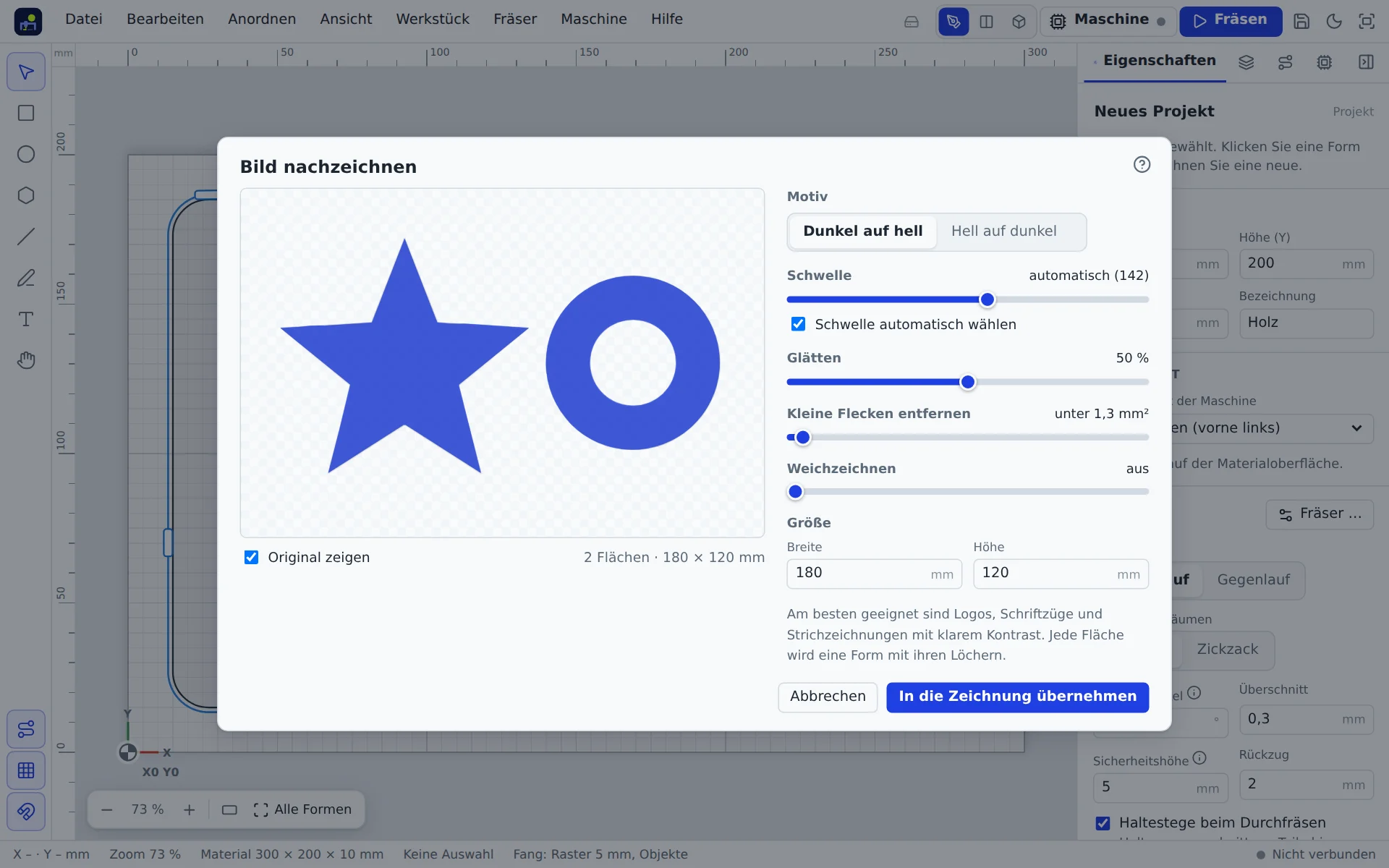
- Motivo: oscuro sobre claro o claro sobre oscuro.
- Umbral: automático o manual; determina qué forma parte de la superficie.
- Suavizar: redondea los bordes de los píxeles; desactivado = exacto al píxel.
- Eliminar manchas pequeñas: quita polvo y ruido.
- Desenfocar: ayuda con fotos y escaneos.
- Tamaño: ancho y alto en mm.
Pasar al dibujo crea las superficies, con sus agujeros, como trazados. Los bordes rectos pasan a ser líneas, y las curvas, arcos.
Relieve desde STL o mapa de altura
Un relieve es un objeto propio con un mapa de alturas. Se crea a partir de un modelo 3D (STL) o de un mapa de altura (escala de grises: claro es alto, oscuro es hondo). En la ventana «Importar», elige la tarjeta STL o Mapa de altura, arrastra un archivo STL al lienzo o elige Como relieve al vectorizar una imagen.
En la ventana «Configurar relieve»:
- ¿Qué lado mira hacia arriba? Arriba, delante, detrás, izquierda, derecha o abajo. Girar libremente gira el modelo sobre X, Y y Z.
- Recortar la parte inferior: solo la parte superior del modelo pasa a ser relieve, y así la profundidad se aprovecha para los detalles.
- En relieve o hundido (al revés: claro es hondo).
- Tamaño y profundidad: ancho y alto en mm (la proporción se mantiene); profundidad = punto más hondo bajo la superficie del material.
El modelo se moldea desde arriba: en cada punto cuenta la superficie más alta. Una fresadora no alcanza los rebajes por debajo desde arriba. En el lienzo, el relieve muestra una imagen sombreada. Moverlo, girarlo, reflejarlo y cambiar su tamaño funciona como con cualquier forma; en la vista 3D aparece al instante en la pieza.
En las propiedades se puede cambiar:
- Profundidad y Zócalo (eleva el motivo sobre el fondo como un pedestal).
- Suavizar: suaviza las alturas; desaparecen bordes y ruido.
- Difuminar el borde: el relieve desciende hacia el borde hasta la superficie del material, sin escalón.
- Recorte: el relieve solo se fresa dentro de una forma cerrada; esa forma no se fresa.
El relieve se guarda con el proyecto, y el mapa de alturas se comprime sin pérdidas.
Fotograbado
Dibujar → Imagen ▸ Fotograbado … graba una foto con la fresa en V en líneas paralelas: cuanto más oscuro es un punto, más baja la fresa y más ancha queda la línea. De cerca son surcos; a unos pasos, una imagen. Luce mejor con retratos y animales con buena luz sobre madera clara con poca veta.
La ventana «Configurar fotograbado» muestra las líneas tan anchas como las talla la fresa:
- Tamaño: ancho y alto en mm, se mantiene la proporción.
- Profundidad (máx.): lo que baja la fresa en las zonas negras. Normalmente bastan 0,6 a 1 mm.
- Separación de líneas: de centro a centro. Según la fresa elige la separación con la que las zonas negras justo se unen (a partir de la profundidad y el ángulo). Más pequeña da una imagen más fina y un grabado más largo.
- Dirección: horizontal, vertical o diagonal. A contraveta las líneas se ven más tranquilas.
- Tono: aclara u oscurece la imagen sin editar la foto.
- Negativo: intercambia claro y oscuro (p. ej. para material oscuro).
La app usa una fresa en V del proyecto (mejor de 60°) o, si no hay, una de la biblioteca. En el lienzo la forma muestra las líneas y la vista 3D los surcos tallados. Después puedes cambiarlo todo en la ventana de corte junto a la forma y en Propiedades, donde también están Profundidad mínima (las zonas más claras quedan a esta profundidad y las líneas no se cortan), Suavizar y un Recorte con una forma cerrada. Si las líneas quedan demasiado separadas en el negro o se juntan antes de tiempo, la pestaña Fresado te avisa.
El fotograbado solo existe para la fresadora y se puede desactivar en Ajustes → Funciones.
Piezas STEP desde CAD
Los archivos STEP (AP203, AP214, AP242 de Fusion, SolidWorks, FreeCAD, Onshape y otros) se toman como pieza 2,5D: la aplicación busca la cara superior de la pieza (la que tiene los fondos de cajeado), coloca el contorno y los calados en capas propias para fresar a través y cada profundidad de cajeado en una capa Cajeado … mm. Los arcos siguen siendo arcos reales; las demás curvas se toman con 0,01 mm de precisión. En un proyecto vacío también toma el grosor de la pieza como grosor del material.
Si la pieza tiene caras curvas o inclinadas (redondeos, cúpulas, inclinaciones, avellanados), la aplicación pregunta cómo tomarla:
- Como relieve 3D (recomendado): la aplicación divide todas las caras (plano, cilindro, cono, esfera, toro, extrusión, revolución y B-spline) en triángulos finos y abre Configurar relieve en tamaño original 1:1 con la cara superior detectada. Recortar contorno y agujeros pasantes añade los contornos a juego para fresar a través, mientras la cara superior mire hacia arriba. Se fresa con desbaste, acabado y material restante como cualquier relieve. Si la pieza no tiene ninguna cara horizontal, la aplicación abre el relieve directamente.
- Como pieza 2,5D: como arriba. Faltan entonces las caras curvas, las inclinadas y los avellanados; el mensaje indica lo que falta.
La máquina no alcanza desde arriba los mecanizados desde abajo. Los chaflanes en aristas se fresan con Chaflán exterior/interior. Si el archivo contiene varios sólidos, la aplicación toma el mayor.
Exportar
En la pestaña Exportar: SVG, DXF (R12, una capa del DXF por capa), PLT, G-code (un archivo por fresa) y STL (modelo 3D de la pieza fresada, por ejemplo para impresión 3D o un programa CAD). Se escriben las formas visibles; Exportar solo la selección se limita a las formas seleccionadas.
Código G para otros controles
La aplicación siempre fresa con Grbl. Los archivos de código G guardados (Exportar y ZIP) se escriben para el control elegido en Vista → Ajustes → Máquina → Archivos de código G: Grbl / grblHAL / FluidNC, LinuxCNC, Mach3 / Mach4, UCCNC, MASSO, EdingCNC o ISO / Fanuc. Las trayectorias son iguales en todos; cambian la extensión, los comentarios, los números de línea, los signos %, el punto decimal y el inicio y fin del programa. La vista previa muestra un ejemplo corto.
Personalizar lo convierte en un ajuste propio: inicio del programa (por ejemplo el número O1000), líneas tras G21, cambio de herramienta (por ejemplo T{t} M6) y fin del programa se escriben libremente, con marcadores para número de herramienta, diámetro, revoluciones, fresa y proyecto.
En el modo láser puedes elegir GRBL, Marlin y LinuxCNC: Código G para GRBL, Marlin y LinuxCNC.
Atención al tiempo de espera tras arrancar el husillo (G4 P): Grbl, LinuxCNC y EdingCNC leen segundos, en Mach3/Mach4 y UCCNC es configurable, MASSO y los controles industriales suelen leer milisegundos. Donde no es seguro, la aplicación escribe milisegundos: si el control lee segundos, solo espera demasiado. Al revés, la fresa empezaría a cortar antes de que gire el husillo.
Proyecto como ZIP
Archivo → Guardar proyecto como ZIP … lo empaqueta todo en un archivo: el archivo de proyecto (.mycnc), el G-code por fresa (carpeta «G-Code»), un resumen para leer (LIESMICH.txt con pieza, fresas, parámetros de corte, tiempos y advertencias) y, si ya se ha fresado, el último informe de verificación. Bueno para copias de seguridad, para compartir y para el taller sin la app.