
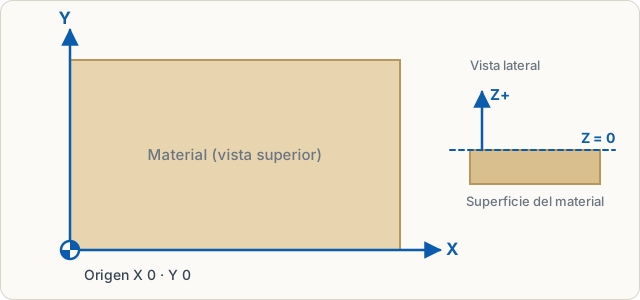
Todas las medidas están en milímetros. El origen está abajo a la izquierda del material, X apunta a la derecha e Y hacia arriba, igual que calculará después la fresadora.
Herramientas
| Herramienta | Tecla | Cómo se usa |
|---|---|---|
| Seleccionar | V | Clic o arrastrar un recuadro; con Mayús seleccionas varias |
| Editar puntos | N | Arrastrar los puntos y curvas de una forma, o doble clic en la forma, ver Editar puntos |
| Rectángulo | R | Arrastrar; Mayús = cuadrado |
| Círculo/elipse | E | Arrastrar; Mayús = círculo |
| Polígono | P | Arrastrar; número de esquinas a la derecha |
| Estrella, engranaje, espiral | S | Elegir el tipo arriba y arrastrar desde el centro, ver Estrella, engranaje, espiral |
| Línea | L | Clic en el inicio y en el final; Mayús = pasos de 15° |
| Polilínea | Z | Clic en los puntos; Enter termina, un clic en el punto inicial cierra la forma |
| Pluma de curvas | B | Un clic pone una esquina, clic y arrastrar un punto suave; un clic en el primer punto cierra, Enter termina abierta |
| Mano alzada | F | Dibujar libremente con ratón, dedo o lápiz, ver Mano alzada y lápiz |
| Borrador | X | Pasar sobre las formas elimina partes, un clic perfora un agujero, ver Borrador |
| Texto | T | Clic y escribir, ver Texto |
| Medir | D | Arrastrar mide distancia, ángulo y cruces con formas; un clic en una forma muestra perímetro y área, ver Medir |
| Dibujar con simetría | Y | Interruptor: lo que dibujas se crea también reflejado o repetido alrededor, ver Dibujar con simetría |
| Desplazar | H | o mantener pulsada la barra espaciadora |
Mano alzada y lápiz
Con F o con el pincel de la barra de herramientas dibujas libremente: mantén pulsado el botón del ratón, pasa el dedo por la tableta o escribe con un lápiz (Apple Pencil, Wacom, Surface). Al soltar, el trazo se suaviza y se simplifica a unos pocos puntos suaves, que después puedes cambiar con Editar puntos (N) como cualquier curva. Si el trazo termina donde empezó, se crea una forma cerrada.
Arriba aparece una barra:
- Suavizado Bajo, Medio o Alto: cuánto se compensa el temblor de la mano. El suavizado se adapta a la pantalla, así que con zoom dibujas con más detalle.
- Presión del lápiz: con un lápiz, el trazo se ensancha según la presión y se fresa como superficie, como con un pincel. El ratón y el dedo dibujan siempre una línea.
- Ancho a presión máxima en mm; con el toque más ligero, el trazo tiene una cuarta parte de ese ancho.
Cuando un lápiz ha dibujado, los dedos sueltos ya no dibujan, para que la palma de la mano apoyada no haga trazos. Con dos dedos haces zoom y desplazas la vista como siempre. La mano alzada también funciona con Dibujar con simetría.
Borrador
Con X o la goma de la barra de herramientas eliminas partes de las formas: pasa sobre una superficie, un contorno o una línea, o haz un clic para perforar un agujero. Al soltar, todo el trazo es un solo paso, Ctrl+Z lo recupera todo. Arriba aparece una barra:
- Punta Círculo (bordes redondos como una fresa), Cuadrado (bordes rectos) o Cuchilla. Arrastrar la cuchilla fina en transversal sobre una forma la corta en dos partes.
- Tamaño en mm: diámetro, longitud del lado o de la cuchilla. [ y ] hacen el borrador más pequeño y más grande.
- Ángulo gira el cuadrado y la cuchilla.
Si hay algo seleccionado, el borrador solo borra en la selección y las formas de al lado quedan intactas. Sin selección actúa sobre todas las formas visibles. Las formas bloqueadas, las formas en capas bloqueadas u ocultas y los relieves no cambian. La forma conserva su capa y sus ajustes de fresado; un texto se convierte en una forma de trazado. Una forma borrada por completo se elimina.
Dibujar con simetría
Con Y, el botón de espejo de la barra de herramientas de la izquierda o Editar → Dibujar con simetría, todo lo que dibujes con rectángulo, círculo, polígono, línea, polilínea, pluma de curvas o mano alzada se crea también reflejado. Ya al arrastrar, una vista previa discontinua muestra la imagen reflejada. Arriba aparece una barra:
- Izquierda/derecha refleja en un eje vertical, Arriba/abajo en uno horizontal y Cuádruple en ambos.
- Radial gira la forma varias veces alrededor del centro (Cantidad de 2 a 36), como en un mandala.
- Al principio los ejes se cruzan en el centro del material. Puedes arrastrar el tirador redondo de ese punto (se ajusta a la cuadrícula y al centro del material); un doble clic o el botón Centro del material lo devuelve a su sitio.
Lo que dibujes más allá del eje se fusiona con su imagen reflejada en una sola forma: así, de medio contorno sale un corazón entero. Las formas que ya son simétricas sobre el eje no se crean dos veces. Todo es un único paso para Deshacer.
Modelar relieves
No necesitas un modelo 3D para un relieve: puedes crearlo a partir de tus propias formas y seguir dándole forma con el pincel. Ambas cosas están en Dibujar → Relieve ▸ y en las propiedades de un relieve. Se fresa como cualquier relieve, consulta Fresar un relieve.
Relieve desde forma
Selecciona una o varias formas cerradas (texto, círculo, motivo …) y luego Dibujar → Relieve ▸ Relieve desde forma …. A la derecha de la ventana ves el resultado sombreado al instante.
- Perfil: Cúpula se abomba desde el borde hasta la parte más ancha, cada letra por separado. Cono tiene flancos rectos con el Ángulo elegido y una arista arriba; las zonas anchas quedan planas a la Altura. Plano tiene la altura completa con un borde redondeado en el Ancho del borde elegido.
- Altura: lo alta que queda la forma sobre el fondo del relieve. Zócalo eleva toda la forma con un borde vertical; el perfil queda encima.
- Resultado: Relieve nuevo crea un relieve alrededor de las formas. Integrar en relieve calcula las formas dentro de un relieve existente. Después eliges cómo: Sumar pone la forma encima, Restar la excava, Más alto conserva en cada punto la superficie más alta (los solapes se funden sin bultos), Más bajo recorta el relieve dentro de la forma y Reemplazar usa ahí solo la forma nueva.
- No fresar las formas después: las formas se quedan para que puedas reutilizarlas, pero ya no se fresan por sí mismas.
Si el relieve queda más alto que antes, su profundidad crece con él. Si es más profundo que el grosor del material, la ventana te avisa.
Modelar con el pincel
Con G, Dibujar → Relieve ▸ Modelar relieve o Modelar en las propiedades arrastras sobre un relieve y le das forma como a la arcilla. Arriba aparece una barra:
- Elevar añade material, Hundir lo quita (nunca por debajo del fondo), Suavizar iguala bordes y estrías, Aplanar lleva todo a la altura del punto donde empieza el trazo.
- Tamaño es el diámetro del pincel; las teclas [ y ] lo cambian por pasos. Intensidad indica cuánto hace cada toque.
- Si mantienes pulsada Mayús, elevar se convierte en hundir y al revés.
El pincel actúa con más fuerza en el centro y se suaviza hacia el borde. Cada trazo es un paso de Deshacer. Los relieves bloqueados y los grabados de fotos no se tocan.
Medidas exactas
A la derecha, en Propiedades, están la posición (X, Y), el ancho, el alto y el giro de la selección. En cualquier campo numérico puedes hacer cálculos: 300/3 o 25+4,5. ↑ y ↓ en el campo cambian el valor, con Mayús en pasos de diez. Proporcional mantiene la relación de aspecto.
Las formas seleccionadas se mueven con las flechas 1 mm, con Mayús 10 mm y con Alt 0,1 mm.
Ajuste y cuadrícula
Al dibujar, el puntero se ajusta a la cuadrícula (5 mm) y a las esquinas y centros de otras formas. Alt al arrastrar desactiva el ajuste un momento. El espaciado de la cuadrícula y el ajuste se configuran en Ver o en los ajustes (pestaña Dibujo). La cruz de referencia con marcas en las reglas muestra la posición exacta del puntero.
Vista
- La rueda del ratón hace zoom; con Mayús desplaza en horizontal.
- Ctrl+0 ajusta al material, Mayús+1 muestra todas las formas y Mayús+2 la selección.
- Arriba cambias entre Dibujo, Dividida y 3D.
Editar y organizar
Copiar, pegar, duplicar (Ctrl+D), agrupar (Ctrl+G) y deshacer (Ctrl+Z) funcionan como siempre. Para eliminar, usa Supr o, sin teclado, la papelera bajo la selección o arriba en Detalles. A la derecha, en Organizar, y en el menú del mismo nombre alineas formas, las distribuyes de forma uniforme, las reflejas y las giras, escalas o inclinas con exactitud por número, ver Organizar. Cómo fusionar formas o crear un contorno se explica en Editar formas.
Historial
Editar → Historial … (también con Ctrl+K «Historial» o con clic derecho en Deshacer/Rehacer arriba) abre la lista de los últimos pasos, con el mismo nombre que en el menú, por ejemplo «Dibujar rectángulo» o «Mover». Arriba del todo está el Inicio del proyecto y el estado actual aparece marcado. Un clic en un paso vuelve a él; los pasos deshechos aparecen tachados debajo y puedes rehacerlos con un clic hasta que cambies algo nuevo. Mientras tanto puedes seguir usando el lienzo; Esc cierra la lista. El historial pertenece al proyecto abierto y empieza de nuevo al abrir uno.